
iPhone 12 Mini Face ID Çalışmıyor Sorunu Nasıl Çözülür?
Face ID Nedir ve Nasıl Çalışır?
Face ID, Apple’ın yüz tanıma teknolojisidir ve iPhone 12 Mini gibi modellerde kullanıcı kimliğini hızlı ve güvenli şekilde doğrulamak için kullanılır. Bu sistem, cihazın ön kısmındaki TrueDepth kamera ile çalışır. Yüzünüzün üç boyutlu haritasını oluşturur ve her kullanımda bu veriyi analiz ederek eşleşme yapar. Ancak bazen bu sistem çeşitli nedenlerle hata verebilir ve “Face ID kullanılamıyor” uyarısı görülebilir.
1. Kamera Alanını Temizleyin
Face ID’nin çalışmamasının en sık nedeni, sensörlerin önünün kir, toz veya parmak iziyle kaplanmasıdır. Özellikle ekran koruyucular veya kalın kılıflar, TrueDepth sensörlerinin tam çalışmasını engelleyebilir. Mikrofiber bir bezle ön kamerayı nazikçe silin. Ayrıca, kılıfın kamera bölümünü kapatmadığından emin olun.
2. Yüzünüzü Engelleyen Unsurları Kaldırın
Face ID, yüzün belirli noktalarını (özellikle göz, burun ve ağız çevresini) tarar. Maske, güneş gözlüğü veya şapka gibi aksesuarlar bu taramayı bozabilir. Bu nedenle yüzünüzü tamamen açık hale getirin. Eğer maske takmak zorundaysanız, “Face ID ve Parola > Face ID ile Maske Kullan” ayarını etkinleştirin. Bu özellik, göz çevresini tarayarak kimlik doğrulamasını mümkün kılar.
3. Yüz Tanıma Alanının Aydınlık Olmasına Dikkat Edin
Karanlık ortamlarda TrueDepth sensörü yüzünüzü algılamakta zorlanabilir. Her ne kadar kızılötesi teknoloji karanlıkta da çalışsa da, yetersiz ışık doğruluk oranını düşürebilir. Bu nedenle yüzünüzün aydınlık bir ortamda olduğundan emin olun. Özellikle arka plan ışıkları sensörü şaşırtabileceği için, arkanızdan gelen güçlü ışıklardan kaçının.

4. Face ID Ayarlarını Kontrol Edin
Bazı kullanıcılar farkında olmadan Face ID özelliğini devre dışı bırakabiliyor. Bunun için Ayarlar > Face ID ve Parola yolunu izleyin. “iPhone Kilidini Aç”, “iTunes ve App Store”, “Parola Doldurma” gibi seçeneklerin açık olup olmadığını kontrol edin. Eğer tümü kapalıysa, tekrar etkinleştirin ve cihazı yeniden başlatın.
5. Alternatif Görünüm Ekleyin
Apple, kullanıcıların saç modeli, sakal veya gözlük gibi değişiklikler nedeniyle tanınmama ihtimaline karşı “Alternatif Görünüm” seçeneğini sunmuştur. Ayarlar > Face ID ve Parola > Alternatif Görünüm Ayarla kısmına girerek ikinci bir yüz haritası oluşturabilirsiniz. Bu özellik, sistemin sizi farklı durumlarda da tanımasını sağlar.
6. Cihazı Yeniden Başlatın
Geçici yazılım hataları, Face ID’nin doğru çalışmasını engelleyebilir. Cihazınızı yeniden başlatmak genellikle bu tür küçük sistemsel sorunları ortadan kaldırır. Ses açma tuşu ve yan tuşa birlikte basılı tutarak kapatma ekranını açın, ardından iPhone’u yeniden başlatın. Bu basit adım, birçok kullanıcı için sorunu çözmüştür.
7. En Son iOS Güncellemesini Yükleyin
Apple, her iOS sürümünde Face ID performansını geliştiren yamalar yayınlar. Ayarlar > Genel > Yazılım Güncelleme kısmına giderek cihazınızın güncel olup olmadığını kontrol edin. Eski bir sürüm, sensör uyumsuzluklarına veya hata mesajlarına yol açabilir. Güncelleme tamamlandıktan sonra Face ID’yi yeniden kurmayı deneyin.
8. Face ID’yi Sıfırlayın ve Yeniden Kurun
Bazen sistemdeki kayıtlı yüz verisi bozulabilir. Bu durumda Ayarlar > Face ID ve Parola > Face ID’yi Sıfırla seçeneğini kullanarak mevcut kayıtları silin. Ardından “Face ID’yi Ayarla” diyerek yüzünüzü yeniden taratın. Bu işlem, özellikle yazılım güncellemesinden sonra oluşan hataları düzeltir.
9. Ekran Değişimi Sonrası Face ID Sorunları
iPhone 12 Mini’de ekran değişimi veya ön kamera tamiri yapıldıysa, Face ID devre dışı kalabilir. Çünkü TrueDepth modülü cihazın anakartıyla eşleştirilmiştir ve yalnızca orijinal donanımla çalışır. Eğer üçüncü parti bir servis bu değişimi yaptıysa, Apple yetkili servisine giderek yeniden kalibrasyon yapılması gerekebilir.
10. Cihazın Aşırı Isınması veya Soğuması
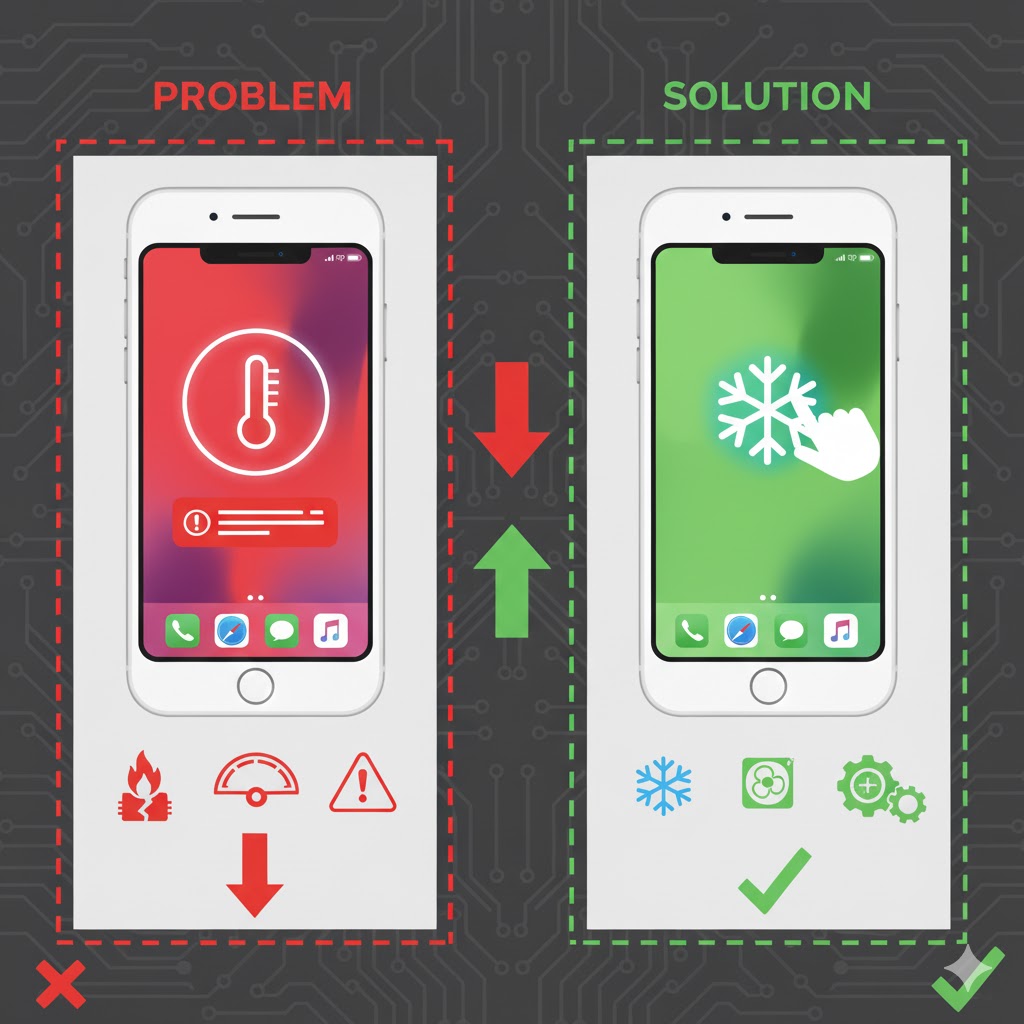
Face ID aşırı sıcak veya soğuk ortamlarda çalışmayı durdurabilir. iPhone 12 Mini, genellikle 0°C ile 35°C arasındaki sıcaklıklarda optimum performans verir. Cihazınız ısındığında veya çok soğuksa, TrueDepth sensörü geçici olarak devre dışı kalabilir. Cihaz normal sıcaklığa geldiğinde Face ID genellikle otomatik olarak yeniden aktif olur.
11. Tüm Ayarları Sıfırlama Yöntemi
Sorun devam ediyorsa, tüm ayarları sıfırlamak etkili olabilir. Ayarlar > Genel > Aktar veya iPhone’u Sıfırla > Ayarları Sıfırla yolunu izleyin. Bu işlem verilerinizi silmez, ancak tüm sistem ayarlarını varsayılan hale getirir. Bu sayede çakışan güvenlik veya kamera ayarları düzelir.
12. Donanımsal Arıza Durumunda Ne Yapılmalı?
Tüm adımları uyguladıktan sonra Face ID hâlâ çalışmıyorsa, sorun TrueDepth kamerasında olabilir. Düşme, sıvı teması veya darbe sonucu sensör devreleri hasar görmüş olabilir. Bu durumda yapılacak en doğru şey, cihazı Apple Yetkili Servis Merkezi’ne götürmektir. Servis, sensör bağlantılarını ve anakart üzerindeki bileşenleri kontrol ederek profesyonel onarım sağlar.