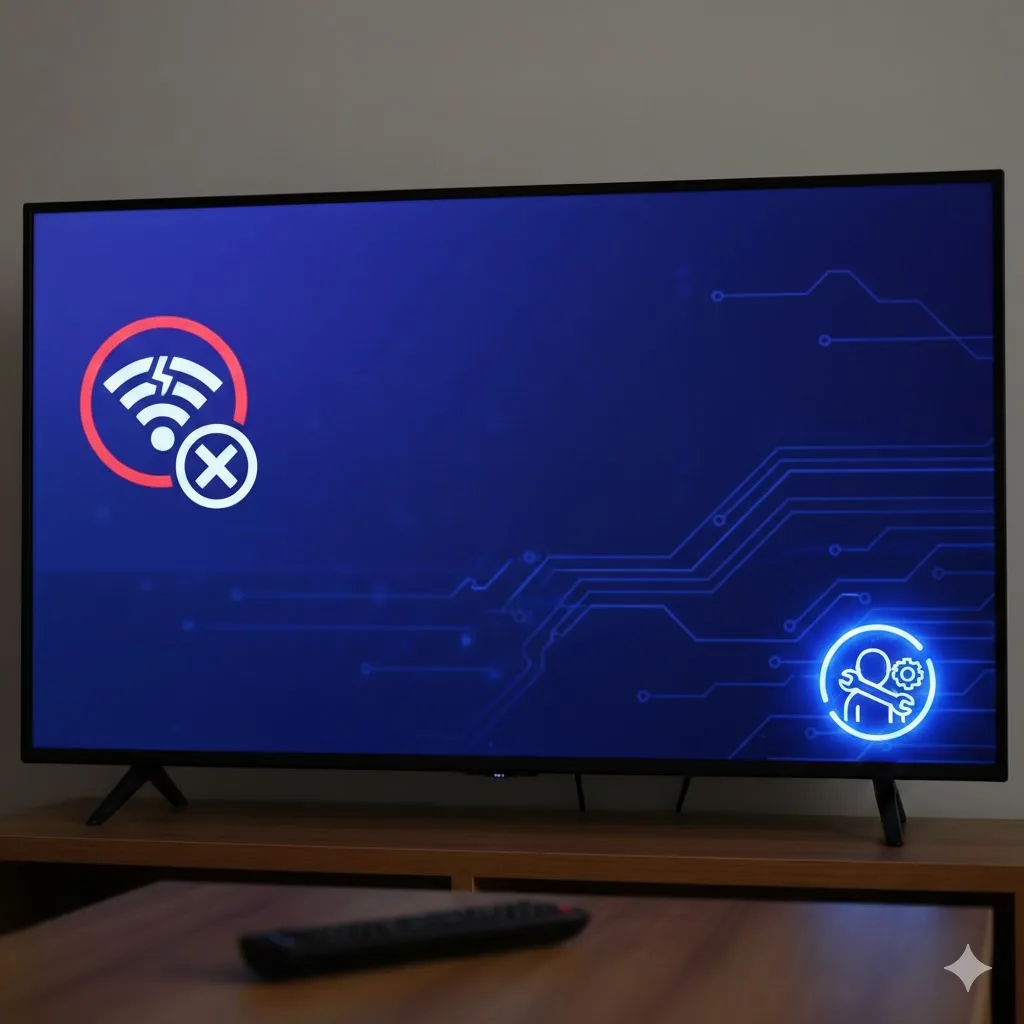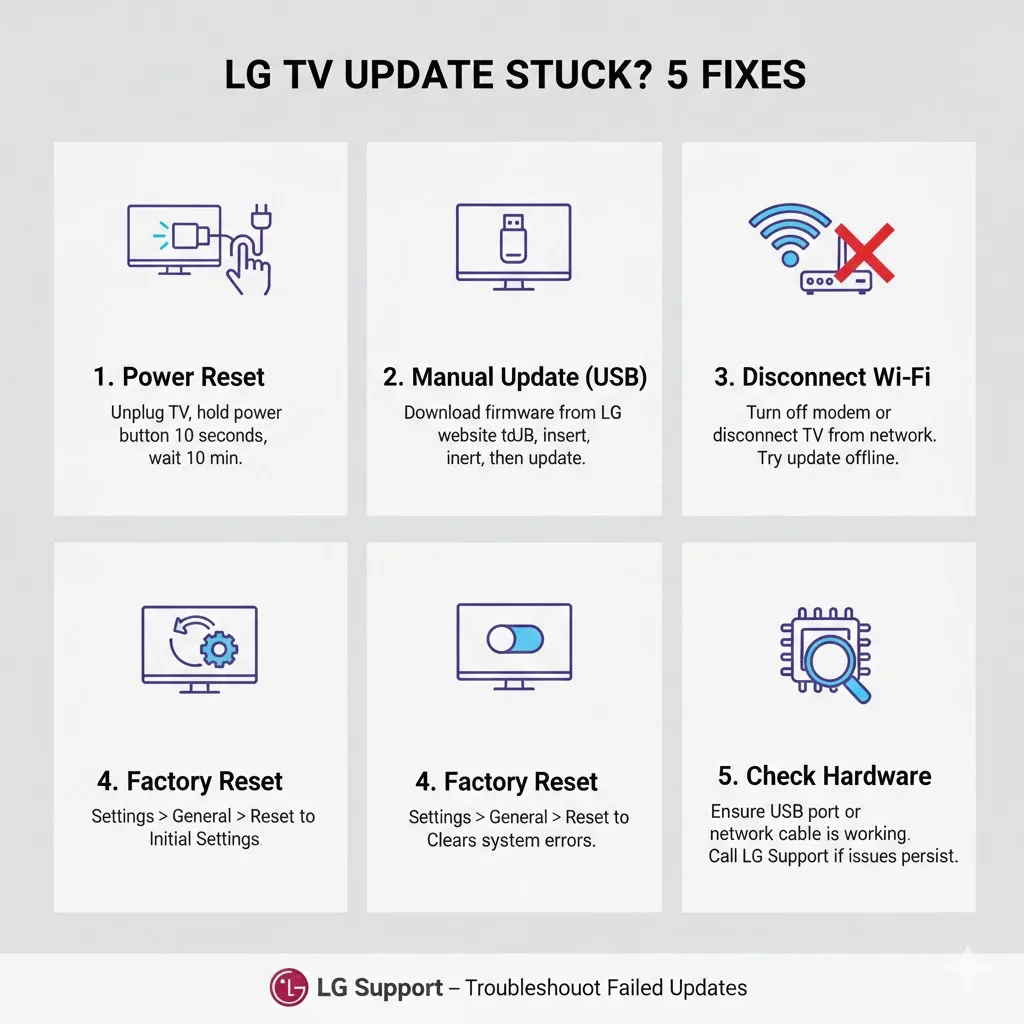

LG TV’nizde güncellemenin başlamaması veya belirli bir yüzdeye gelip takılması, genellikle internet bağlantısındaki anlık kesintiler, sunucu yoğunluğu veya televizyonun dahili depolama alanının (hafızasının) dolmuş olmasından kaynaklanır.
İşte güncelleme sorununu aşmanız için uygulayabileceğiniz 15 kesin çözüm yöntemi:
1. İnternet Bağlantısını Kabloluya (Ethernet) Çevirme
Stabilite, Bant Genişliği, Wi-Fi Kopması, Veri Kaybı Wi-Fi üzerinden yapılan güncellemeler, sinyaldeki en ufak bir dalgalanmada paket kaybına uğrar ve yükleme durur. TV’yi geçici olarak bir Ethernet kablosu ile modeme bağlayın. Kablolu bağlantı daha stabil olduğu için güncellemeyi takılmadan bitirecektir.
2. Dahili Hafızada Yer Açma
Depolama Alanı, Bellek Dolu, Uygulama Silme, Yetersiz Alan Güncelleme paketleri indirildikten sonra kurulmak için ekstra alana ihtiyaç duyar. Eğer TV’nizde çok fazla ağır uygulama varsa yer kalmamış olabilir. Kullanmadığınız büyük boyutlu uygulamaları silerek hafızada yer açın ve güncellemeyi tekrar deneyin.
3. Cold Boot (Soğuk Başlatma) ile Başlatma
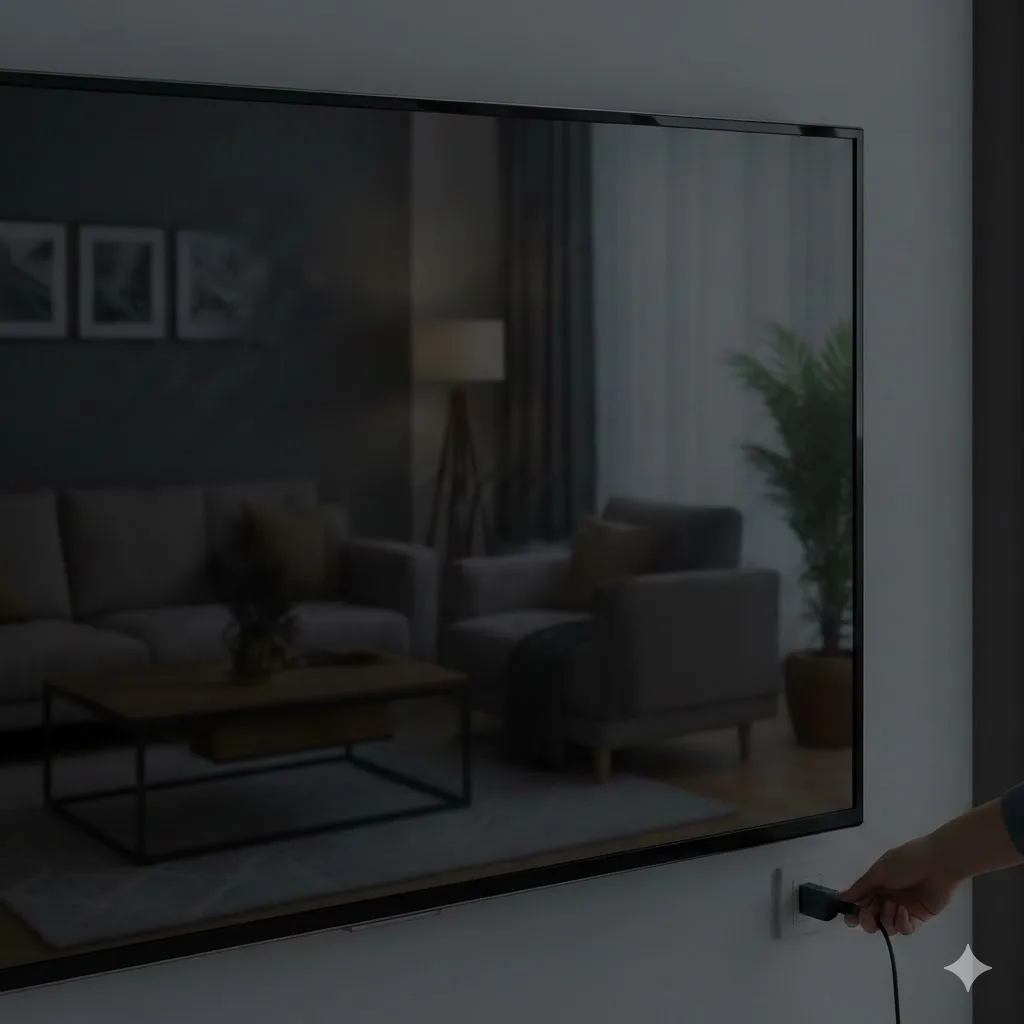
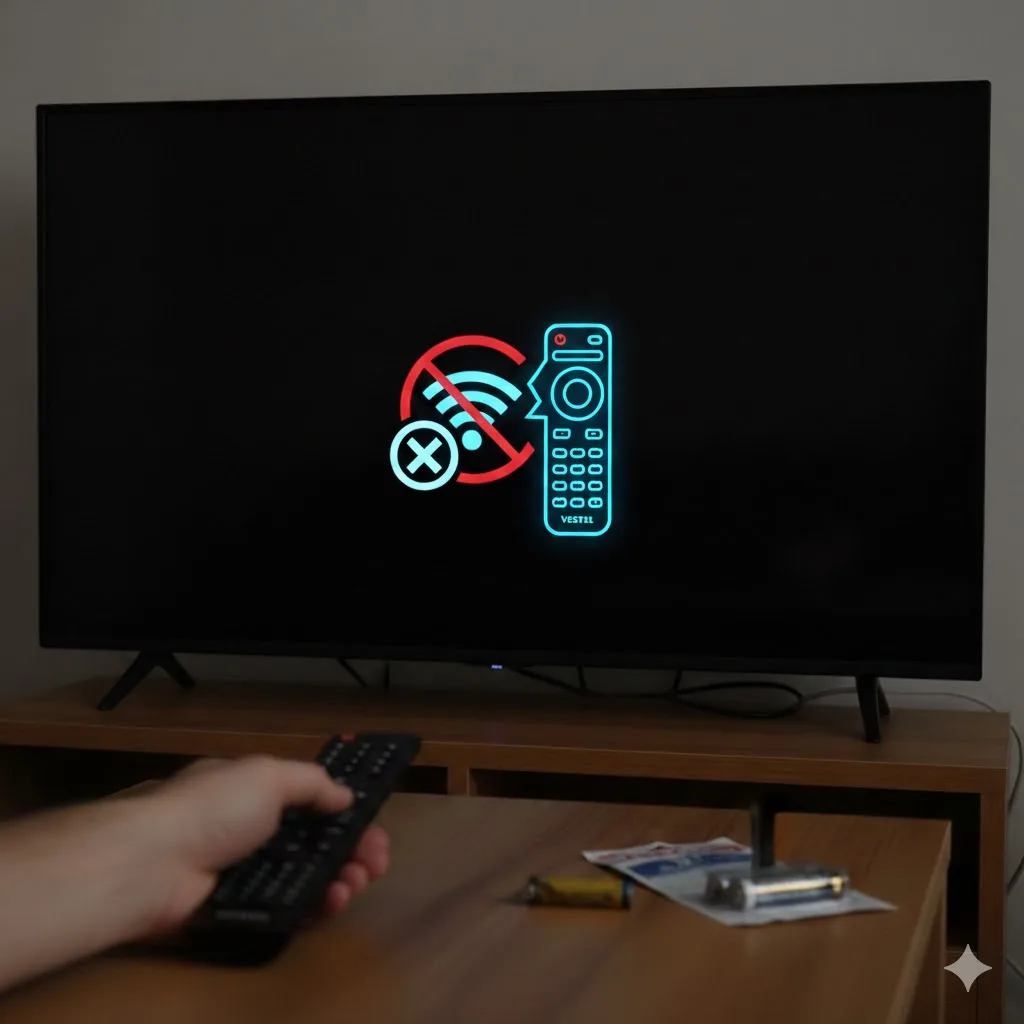
Önbellek Temizleme, Sistem Sıfırlama, Askıda Kalma, Reset TV’yi kumandadan kapatıp açmak sistemdeki kilitlenmeyi çözmez. TV açıkken fişini çekin, 2 dakika bekleyin ve bu sırada TV üzerindeki açma tuşuna 30 saniye basılı tutun. Bu işlem askıda kalan güncelleme servisini sıfırlayacaktır.
4. DNS Ayarlarını Değiştirme
Sunucu Erişimi, Google DNS, Çözümleme, İndirme Hızı TV, LG’nin güncelleme sunucularına ulaşamıyor olabilir. Ayarlar > Ağ > Kablolu/Wi-Fi Bağlantısı > Düzenle kısmına giderek “Otomatik Ayarla” tikini kaldırın ve DNS kısmına 8.8.8.8 veya 1.1.1.1 yazın.
5. Saat ve Tarih Ayarlarını Doğrulama
SSL Sertifikası, Güvenlik, Zaman Senkronizasyonu, Hata TV’nin saati yanlışsa, güvenlik protokolleri gereği sunucudan dosya indirilmesi engellenir. Ayarlar > Genel > Zaman ve Saat menüsünden saat ve tarihin güncel olduğundan emin olun. Gerekirse manuel olarak ayarlayın.
6. USB Bellek ile Manuel Güncelleme
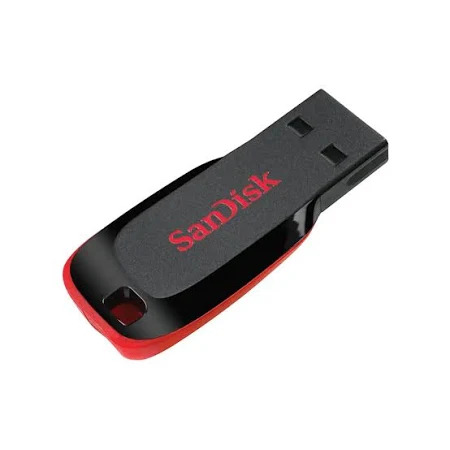
Offline Update, Firmware Dosyası, LG Destek, Yazılım Güncelleme TV üzerinden yapılmıyorsa, LG’nin resmi web sitesinden model numaranıza uygun yazılımı bilgisayara indirin. USB içine “LG_DTV” isimli bir klasör açıp dosyayı içine atın. USB’yi TV’ye taktığınızda güncelleme otomatik olarak başlayacaktır.
7. Kullanıcı Sözleşmelerini Yeniden Onaylama
Erişim İzni, Gizlilik Politikası, Lisans, Onay Güncelleme servisinin çalışması için bazı yasal onaylar gerekebilir. Ayarlar > Destek > Ek Ayarlar > Kullanıcı Sözleşmeleri kısmına girip tüm seçenekleri tekrar onaylayın.
8. Modem ve Ağ Cihazlarını Resetleme
IP Çakışması, Router, Ağ Trafiği, Yenileme Bazen sorun modemdeki bir tıkanıklıktan kaynaklanır. Modemi kapatıp 30 saniye bekleyin ve tekrar açın. Modem tam olarak internete bağlandıktan sonra TV’den güncellemeyi başlatın.
9. Hızlı Başlatma+ (Quick Start+) Özelliğini Kapatma
Arka Plan İşlemleri, Bellek Şişmesi, Döngü, Engel Bu özellik açıkken TV tam olarak kapanmadığı için güncelleme servisleri bazen takılı kalabilir. Ayarlar > Genel menüsünden bu özelliği Kapatın ve TV’yi manuel olarak kapatıp açın.
10. “Güncelleştirmeleri Otomatik Kontrol Et” Seçeneği
Otomatik Yükleme, Arka Plan, Manuel Tetikleme, Denetleme Eğer otomatik güncelleme açıksa ve bir hata oluştuysa, manuel yüklemeyi engelleyebilir. Bu seçeneği kapatıp “Güncelleştirmeleri Denetle” butonuna basarak işlemi kendiniz başlatın.
11. Bölge ve Dil Ayarları Uyumu
Ülke Seçimi, Servis Bölgesi, Yazılım Uyumluluğu, Konum TV’nin hizmet ülkesi ile bulunduğunuz bölge farklıysa yazılım sunucuları hata verebilir. Ayarlar > Genel > Sistem > Konum kısmından doğru ülkenin seçili olduğunu kontrol edin.
12. Fabrika Ayarlarına Sıfırlama (Reset)
Temiz Kurulum, Hata Giderme, Yazılım Temizliği, Son Çare Eğer hiçbir yöntem işe yaramıyorsa yazılım dosyaları ciddi şekilde hasar görmüş olabilir. Ayarlar > Genel > Sıfırla yolunu izleyerek TV’yi fabrika ayarlarına döndürün ve kurulumdan hemen sonra güncellemeyi deneyin.
13. Güvenlik Duvarı ve Antivirüs Engelleri
Modem Koruması, Port Engelleme, Kısıtlama, Filtre Eğer modeminizde yüksek düzeyde bir güvenlik duvarı aktifse LG sunucularını engelleyebilir. Modemin Güvenlik (Firewall) ayarlarını geçici olarak “Düşük” seviyeye çekmeyi deneyin.
14. LG Content Store Erişilebilirliği
Uygulama Mağazası, Sunucu Durumu, Bağlantı Testi, Servis Güncelleme sunucuları ile içerik mağazası sunucuları genellikle paralel çalışır. Eğer LG Content Store‘a da giremiyorsanız, LG sunucularında genel bir bakım çalışması olabilir. Birkaç saat sonra tekrar deneyin.
15. Yetkili Servis ve Teknik Müdahale
Anakart Arızası, eMMC Hafıza, Teknik Destek, Donanım Tüm çabalara rağmen güncelleme hiçbir şekilde başlamıyorsa, TV’nin dahili hafıza çipi (eMMC) “yazma korumalı” hale gelmiş veya bozulmuş olabilir. Bu durumda anakart veya çip müdahalesi gerekebilir.