LG TV kumandanızın (özellikle Sihirli Kumanda – Magic Remote) geç tepki vermesi veya komutları birkaç saniye sonra uygulaması, kumanda ile TV arasındaki Bluetooth/Kızılötesi iletişiminin parazitlenmesinden veya TV işlemcisinin arka planda yorulmasından kaynaklanır.
İşte bu sinir bozucu yavaşlığı gidermek için uygulayabileceğiniz 15 detaylı çözüm adımı:
1. Pillerin Gücünü ve Kalitesini Kontrol Edin
Alkalin Pil, Voltaj Düşüklüğü, Sinyal Gücü, Pil Akması Sihirli kumanda, jiroskop ve Bluetooth teknolojisi nedeniyle standart kumandalardan çok daha fazla enerji harcar. Piller zayıfladığında bağlantı kopmaları ve gecikmeler başlar. Mutlaka taze ve kaliteli alkalin piller kullanın; şarjlı piller genellikle düşük voltaj (1.2V) nedeniyle geç algılamaya yol açar.
2. Kumandayı Yeniden Eşleştirin (Pairing)
Bluetooth Kaydı, Senkronizasyon, Tekrar Bağlanma, Eşleşme Kumanda ile TV arasındaki Bluetooth bağı zayıflamış olabilir. Kumandanızdaki “Back” (Geri) ve “Home” (Ana Sayfa) tuşlarına aynı anda 5 saniye boyunca basılı tutun. Işık yanıp söndüğünde, kumandayı TV’ye doğrultup “Wheel” (Tekerlek/OK) tuşuna basarak eşleştirmeyi tazeleyin.
3. Hızlı Başlatma+ (Quick Start+) Özelliğini Kapatın
Bellek Şişmesi, Sistem Yorgunluğu, Uyku Modu, RAM Temizliği Bu özellik TV’yi tam kapatmadığı için RAM belleğinde hatalar birikir ve kumanda komutlarını işleme süresi uzar. Ayarlar > Genel altından bu özelliği Kapatın ve TV’nin fişini çekip 1 dakika bekleyerek “soğuk başlatma” yapın.
4. Kablosuz (Wi-Fi) Parazitlerini Engelleyin
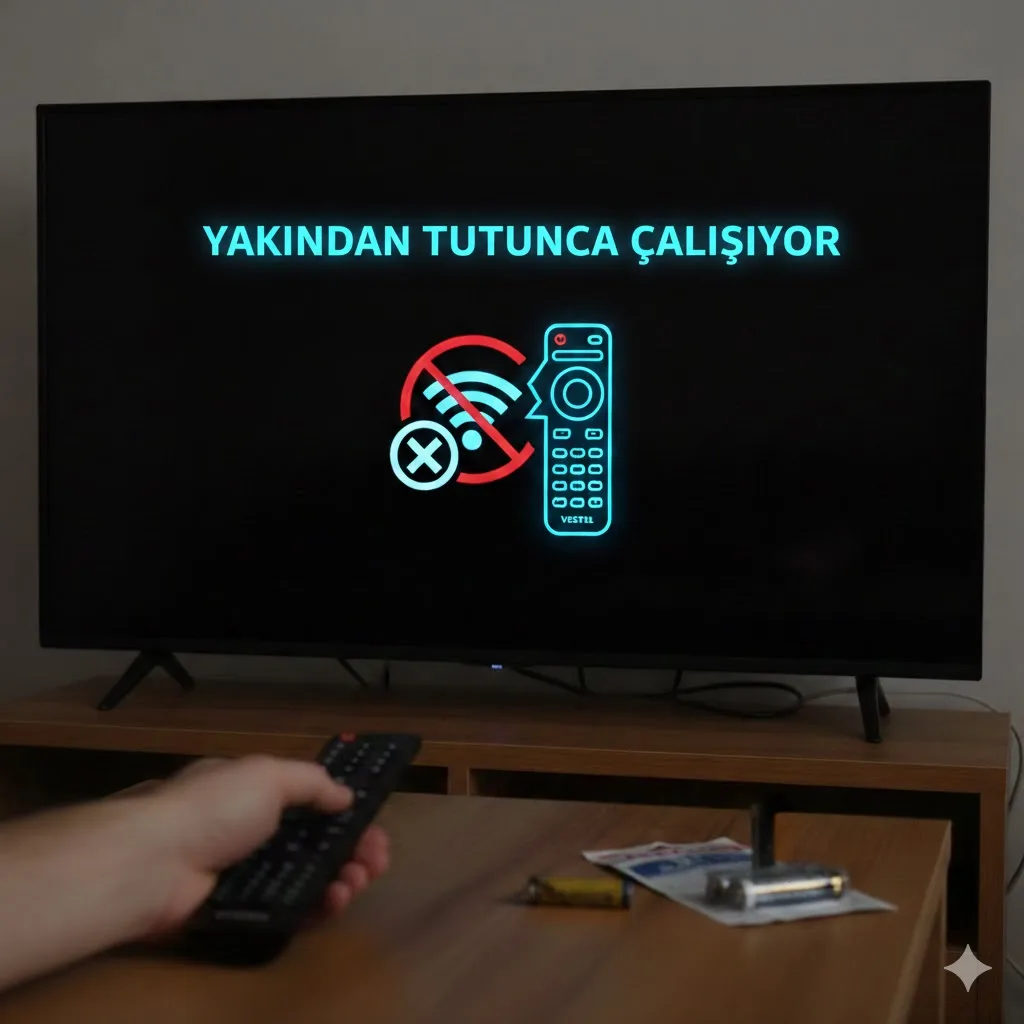
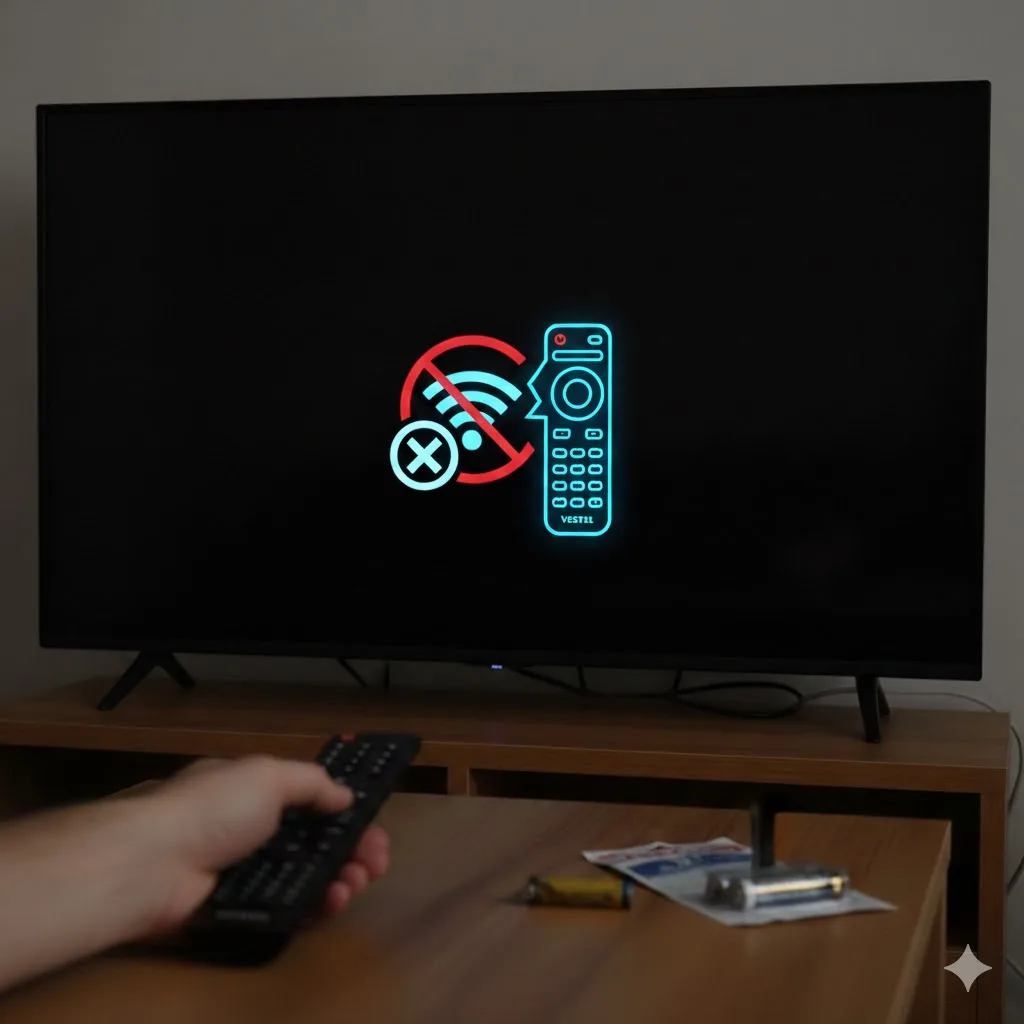
2.4GHz Frekansı, Modem Mesafesi, Sinyal Çakışması, Enterferans LG Sihirli Kumanda Bluetooth üzerinden çalışır ve genellikle evdeki Wi-Fi modemlerle aynı frekansı (2.4GHz) kullanır. Modem TV’ye çok yakınsa kumandada takılmalar olur. Modemi TV’den en az 1-2 metre uzaklaştırmayı deneyin.
5. İşlemci Yükünü Azaltmak İçin Uygulama Kapatma
Arka Plan Uygulamaları, Netflix, YouTube, Çoklu Görev Arka planda çalışan ağır uygulamalar (Netflix, tarayıcı vb.) TV işlemcisini meşgul ederse kumanda komutları sıraya alınır ve geç işlenir. Ana menüden (Home) açık olan uygulamaların üzerindeki “X” işaretine basarak hepsini tamamen kapatın.
6. TV Yazılımını Güncelleyin (Firmware)
webOS Güncelleme, Sürücü İyileştirme, Hata Düzeltme, Kararlılık Kumanda yazılımı (dongle firmware) TV güncellemeleriyle birlikte iyileştirilir. Ayarlar > Destek > Yazılım Güncelleme yolunu izleyerek sistemin en güncel sürümde olduğundan emin olun.
7. USB Cihazlarını ve Hard Diskleri Sökün
Veri Tarama, Port Çakışması, Enerji Çekimi, Donanım Çakışması TV’ye takılı bir USB bellek veya harici disk arızalıysa veya çok doluysa, işletim sistemi sürekli bu cihazı okumaya çalışırken kumanda tepkilerini yavaşlatabilir. Tüm USB girişlerini boşaltıp hızı test edin.
8. Kızılötesi (IR) Alıcının Önünü Temizleyin
Tozlanma, Engel, Alıcı Göz, Görüş Hattı Kumandanın en ucundaki lamba ile TV’nin altındaki (genellikle logo kısmındaki) alıcı göz tozlanmış olabilir. Kuru bir bezle bu alanları temizleyin ve TV ünitesindeki süs eşyalarının sinyal yolunu kapatmadığından emin olun.
9. Işık Parazitlerini Kontrol Edin
Güneş Işığı, Floresan Lamba, Yansıma, Sensör Yanılması Odaya giren dik güneş ışığı veya arızalı bir tasarruflu lamba, TV’nin kızılötesi alıcısını “kör” edebilir. Işıkları kapatıp veya perdeleri çekip kumandanın algılama hızını tekrar kontrol edin.
10. İşaretçi (Pointer) Hızını ve Boyutunu Ayarlayın
Hassasiyet, Fare İmleci, Takip Hızı, Kullanıcı Deneyimi Ekranda hareket eden imlecin geç gelmesi bir ayar meselesi olabilir. Ayarlar > Genel > Ek Ayarlar > İşaretçi Seçenekleri menüsünden hızı “Hızlı” olarak değiştirerek takılma hissini azaltabilirsiniz.
11. Fabrika Ayarlarına Dönüş (Reset)
Tam Sıfırlama, İlk Kurulum, Önbellek Temizleme, Sistem Yenileme Yazılımsal tüm karmaşayı çözmenin en kestirme yolu budur. Ayarlar > Genel > Sıfırla seçeneği ile TV’yi fabrika ayarlarına döndürün. Bu işlem tüm Bluetooth kayıtlarını temizleyip sistemi hızlandıracaktır.
12. Kumanda Buton Temizliği
Tuş Sıkışması, Oksitlenme, Sıvı Teması, İletkenlik Ses veya kanal tuşlarından biri hafif basılı kalmışsa kumanda sürekli sinyal gönderir ve diğer tuşları geç algılar. Tüm tuşlara sertçe basıp bırakarak mekanik bir sıkışma olup olmadığını kontrol edin.
13. Bluetooth Alıcı Modül Arızası
Dahili Wi-Fi/BT Kartı, Donanım Hatası, Teknik Servis, Anakart LG TV’lerin içindeki Wi-Fi/Bluetooth modülü zamanla bozulabilir. Eğer Wi-Fi bağlantınız da sürekli kopuyorsa, kumandanın geç algılama sebebi bu donanımsal parçanın arızalanmasıdır.
14. LG ThinQ Uygulamasını Kullanın
Mobil Kumanda, Akıllı Telefon, Wi-Fi Kontrolü, Alternatif Eğer fiziksel kumandada sorun devam ediyorsa, akıllı telefonunuza LG ThinQ uygulamasını yükleyerek TV’yi Wi-Fi üzerinden kontrol edin. Telefonda gecikme yoksa sorun sadece kumanda cihazındadır.
15. Yeni Bir Kumanda Edinme
Orijinal Kumanda, Yan Sanayi, Yedek Parça, Model Uyumu Tüm adımlara rağmen düzelmiyorsa kumandanın içindeki anakart veya kristal bozulmuş olabilir. Mutlaka model numaranıza uygun orijinal bir LG Sihirli Kumanda satın alın; yan sanayi kumandalar jiroskop özelliğini tam desteklemez.