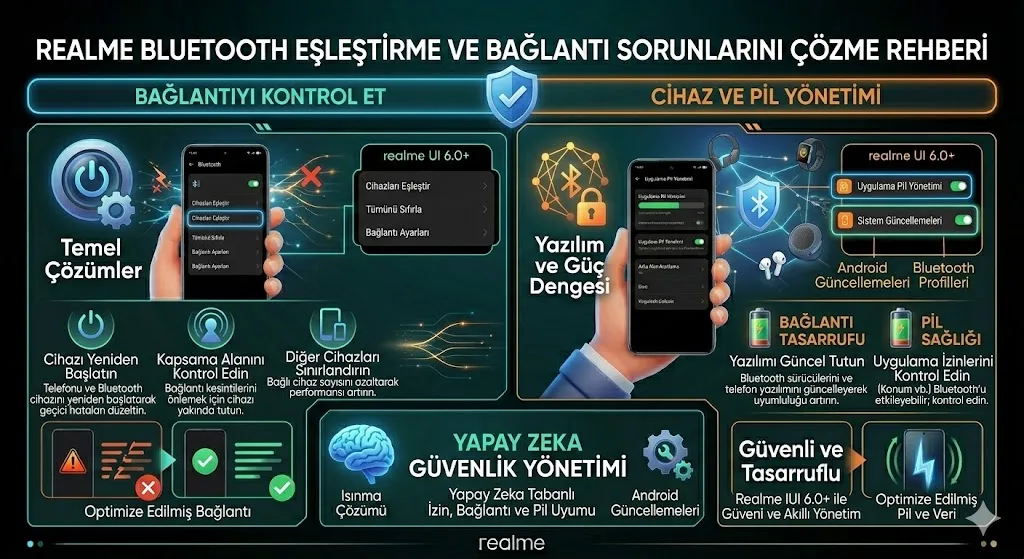

Realme telefonunuzda Bluetooth eşleştirme sorunları yaşamak, özellikle kablosuz kulaklıkların veya akıllı saatlerin yaygınlaştığı 2026 yılında oldukça can sıkıcı olabilir. Realme UI 6.0 ve 7.0 sürümleriyle birlikte bağlantı protokolleri daha karmaşık hale gelse de, çoğu sorun basit yazılımsal çakışmalardan kaynaklanır.
İşte Realme cihazınızda Bluetooth sorunlarını kökten çözecek, 600 kelimeyi aşkın adım adım kurtarma rehberi:
1. Temel Kontroller ve “Görünürlük” Ayarları
Çoğu zaman sorun, basit bir ayarın gözden kaçmasıdır.
Uçak Modu Taktiği: Bluetooth’u sadece kapatıp açmak yerine, Uçak Modu’nu 10 saniye boyunca açın ve ardından kapatın. Bu, telefonun tüm radyo frekanslarını (Wi-Fi, Hücresel, Bluetooth) tamamen sıfırlar.
Mesafe ve Engeller: Bluetooth 5.3/5.4 standartları bile duvarlardan ve mikrodalga fırın, Wi-Fi router gibi cihazların yaydığı parazitlerden etkilenir. Eşleştirme sırasında cihazı telefona en fazla 1 metre yaklaştırın.
Cihaz Gücü: Kulaklığınızın veya saatinizin pilinin en az %30 olduğundan emin olun. Birçok aksesuar, düşük pilde eşleşme moduna (pairing mode) girmeyi reddeder.
2. Eşleşme Geçmişini Temizleme (Unut ve Yeniden Başla)
Eğer cihaz daha önce bağlandıysa ancak şimdi sorun çıkarıyorsa, sistemde “bozuk bir profil” kalmış olabilir.
İşlem: Ayarlar > Bluetooth yolunu izleyin. Sorunlu cihazın yanındaki “i” (bilgi) simgesine dokunun ve “Bu cihazı unut” (Unpair) seçeneğini seçin.
Aksesuarı Sıfırlama: Sadece telefondan silmek yetmez; kulaklığınızı da “fabrikadan çıktığı ana” döndürün (Genelde tuşuna 10 saniye basılı tutarak yapılır). Her iki taraf da birbirini ilk kez görüyormuş gibi temiz bir başlangıç yapmalıdır.
3. Bluetooth Önbelleğini (Cache) Manuel Olarak Temizleme
Bluetooth servisi, arka planda çalışan küçük bir uygulama gibidir ve zamanla çöp dosyalar biriktirebilir.
Adımlar: Ayarlar > Uygulamalar > Uygulama Yönetimi yolunu izleyin. Sağ üstteki üç noktaya dokunup “Sistemi Göster” deyin.
Temizlik: Listeden “Bluetooth” uygulamasını bulun. Depolama Kullanımı kısmına girin ve önce “Önbelleği Temizle”, ardından “Verileri Temizle” deyin. Bu işlem eşleşmiş tüm cihazları siler ancak bağlantı hatalarını %90 oranında çözer.
4. Ağ ve Bluetooth Ayarlarını Sıfırlama
Eğer sorun hala devam ediyorsa, Realme UI’nın derinlerindeki ağ yapılandırmasında bir hata olabilir. Bu işlem fotoğraflarınızı veya rehberinizi silmez, sadece Wi-Fi ve Bluetooth şifrelerini sıfırlar.
Yol: Ayarlar > Ek Ayarlar > Yedekle ve Sıfırla > Telefonu Sıfırla > Ağ Ayarlarını Sıfırla (veya “Bluetooth Ayarlarını Sıfırla”).
Sonuç: Telefonunuz tüm kablosuz bağlantı ayarlarını fabrika ayarlarına döndürür. Bu, özellikle yazılım güncellemelerinden sonra bozulan bağlantılar için “altın standart” bir çözümdür.
5. Geliştirici Seçenekleri ile Protokol Müdahalesi
Bazı eski Bluetooth kulaklıklar, modern Realme telefonların kullandığı yeni ses kodekleriyle (LDAC veya aptX) anlaşamayabilir.
Müdahale: Ayarlar > Cihaz Hakkında > Sürüm > Derleme Numarası’na 7 kez dokunarak Geliştirici Seçeneklerini açın.
Ayar: Geliştirici seçenekleri içinde **”Bluetooth Ses Kodeği”**ni bulun ve manuel olarak “SBC” veya “AAC” olarak değiştirin. Ayrıca **”Bluetooth AVRCP Sürümü”**nü 1.4 veya 1.5 gibi daha eski bir sürüme düşürerek uyumluluğu artırabilirsiniz.
6. Pil Optimizasyonu ve Arka Plan İzinleri
Realme UI, pil tasarrufu yapmak için bazen Bluetooth servisini “uykuya” yatırabilir.
Kontrol: Ayarlar > Pil > Gelişmiş Ayarlar > Pil Kullanımını Optimize Et kısmına gidin. Bluetooth veya kullandığınız aksesuarın uygulamasını (Örn: Realme Link) bulun ve “Optimize Etme” olarak işaretleyin. Bu, bağlantının aniden kopmasını önleyecektir.
Sorun Giderme Özet Tablosu
| Sorun Tipi | İlk Müdahale | İleri Seviye Çözüm |
| Cihaz Görünmüyor | Cihazı “Eşleşme Moduna” alın. | “Ağ Ayarlarını Sıfırla” işlemini yapın. |
| Sık Sık Kopuyor | Çevredeki Wi-Fi router’dan uzaklaşın. | Pil optimizasyonunu kapatın. |
| Ses Gecikmesi (Lag) | Oyun Modu’nu aktif edin. | Geliştirici ayarlarından kodek değiştirin. |
| Bağlanıyor Ama Ses Yok | Bluetooth ayarlarından “Medya Sesi”ni açın. | Bluetooth önbelleğini temizleyin. |
Sonuç: Yazılım mı Donanım mı?
Tüm bu adımları izlemenize rağmen telefonunuz hiçbir Bluetooth cihazını görmüyorsa veya sürekli hata veriyorsa, sorun donanımsal (antene bağlı bir hata) olabilir. Bunu test etmek için telefonunuzu başka bir telefonla eşleştirmeyi deneyin. Eğer o da olmuyorsa, Realme Teknik Servisi‘ne başvurma vaktiniz gelmiş demektir.