
Telegram Arayüzünde Dil Değişmiyor — Ayarlar Sorunu
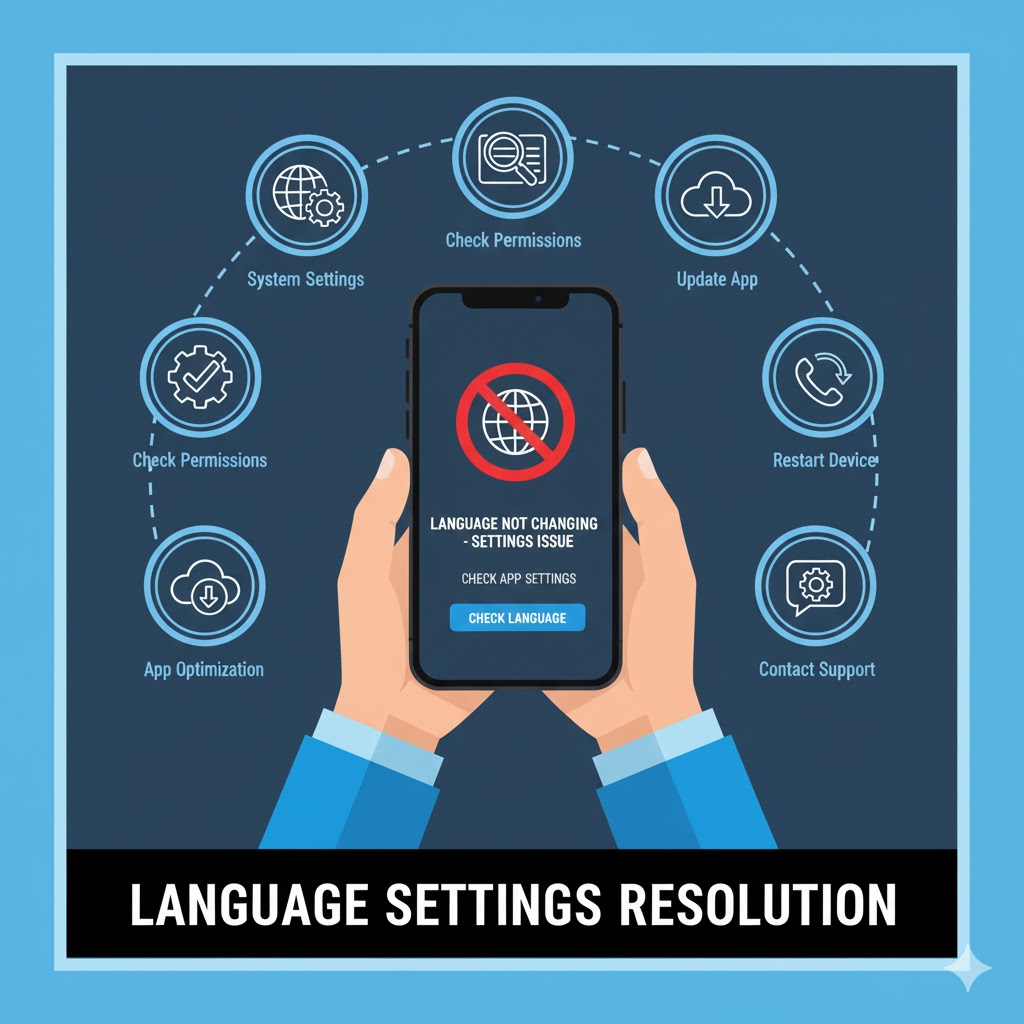
Telegram, kullanıcı dostu arayüzü ve çoklu dil seçenekleri ile öne çıkan bir mesajlaşma uygulamasıdır. Ancak bazı kullanıcılar, uygulama içi dil değişikliklerini yaptıktan sonra arayüzün yeni dili göstermediğini fark edebilir. Bu durum, genellikle ayarlar menüsündeki yanlışlıklar, önbellek problemleri, yazılım hataları veya cihaz ile uygulama arasındaki uyumsuzluklardan kaynaklanır. Bu rehberde, Telegram arayüzünde dil değişim sorununu çözmek için detaylı ve adım adım yöntemler sunulmaktadır.
1. Telegram Ayarlarını Doğru Kontrol Edin
Telegram’ın dil ayarları, uygulama içinde Ayarlar > Dil menüsünden yapılır. Android ve iOS sürümlerinde menü isimleri farklılık gösterebilir. Dil değiştirmek için doğru menüyü açtığınızdan emin olun. Bazen kullanıcılar dil seçimini değiştirdiğini zanneder, ancak aslında yanlış menüde işlem yapmış olabilir.
2. Uygulama Güncellemelerini Kontrol Edin
Dil değiştirme sorunu, eski uygulama sürümlerinden kaynaklanabilir. Play Store veya App Store üzerinden Telegram’ın en güncel sürümünü yükleyin. Güncel sürümler, dil ayarlarıyla ilgili hataları ve uyumsuzlukları giderir.
3. Uygulama Önbelleğini Temizleyin
Önbellek dolduğunda veya bozulduğunda yapılan ayarlar uygulamaya yansımayabilir. Ayarlar > Uygulamalar > Telegram > Önbelleği Temizle adımlarını takip ederek önbelleği temizleyin. Bu, dil değişikliğinin düzgün şekilde uygulanmasını sağlar.
4. Cihaz Dil Ayarlarını Kontrol Edin
Telegram bazen cihazın varsayılan dilini referans alır. Telefonunuzun dil ayarını kontrol edin ve uygulama içi dili değiştirirken cihaz dilinin çakışmadığından emin olun. Ayarlar > Sistem > Dil ve Giriş menüsünden cihaz dilini gözden geçirin.
5. Uygulamayı Yeniden Başlatın
Dil değişikliği yaptıktan sonra Telegram’ı kapatıp tekrar açmak gerekebilir. Uygulamanın arka planda çalışıyor olması, dil değişikliğinin uygulanmasını engelleyebilir. Yeniden başlatma, değişikliklerin görünmesini sağlar.
6. İnternet Bağlantısını Kontrol Edin
Telegram, bazı dil paketlerini sunucudan indirir. Yetersiz veya kesintili internet bağlantısı, dil paketlerinin indirilmesini engelleyebilir. Wi-Fi veya mobil veri bağlantınızın stabil olduğundan emin olun.
7. Üçüncü Taraf Tema ve Modları Kontrol Edin
Telegram’a eklenen üçüncü taraf tema veya modlar, dil değişikliğini engelleyebilir. Eğer tema veya mod kullanıyorsanız, varsayılan Telegram temasına geçip tekrar deneyin.
8. Cihaz Önbelleğini Temizleyin
Telefon genel önbelleği dolduğunda uygulama ayarları etkilenebilir. Ayarlar > Depolama > Önbelleği Temizle adımları ile cihaz önbelleğini temizleyin. Bu, Telegram ve diğer uygulamalar için daha stabil bir ortam oluşturur.
9. Alternatif Dil Paketi Deneyin
Bazen seçilen dil paketi hatalı veya eksik olabilir. Farklı bir dili seçip uygulamayı test etmek, sorunun dil paketinden mi yoksa uygulamadan mı kaynaklandığını anlamaya yardımcı olur.
10. Uygulamayı Kaldırıp Yeniden Yükleyin
Tüm adımlara rağmen dil değişikliği uygulanmıyorsa, Telegram’ı kaldırıp tekrar yüklemek çoğu zaman sorunu çözer. Bu işlem, bozulmuş ayar ve verileri sıfırlar ve uygulamanın güncel sürümünü yüklemiş olursunuz.
11. Yazılım Güncellemelerini Kontrol Edin
Telefonun işletim sistemi eskiyse, bazı uygulama özellikleri doğru çalışmayabilir. Ayarlar > Sistem > Yazılım Güncellemeleri bölümünden cihaz yazılımını güncelleyin.
12. Telegram Destek ile İletişime Geçin
Sorun devam ederse, Telegram destek ekibi ile iletişime geçin. Destek ekibi, cihaz ve uygulama sürümünü inceleyerek sorunun kaynağını tespit eder ve çözüm önerir.
13. Çoklu Hesap Kullanımını Kontrol Edin
Telegram’da birden fazla hesap kullanıyorsanız, dil değişikliği yalnızca aktif hesap için geçerli olabilir. Hangi hesabın aktif olduğunu kontrol edin ve dil değişikliğini doğru hesapta uygulayın.
14. Dil Paketlerinin Tam İndirildiğinden Emin Olun
Bazı dillerin tam paketleri indirilemeyebilir. Dil değiştirdikten sonra internet bağlantısının kesilmediğinden ve paketlerin tamamen indirildiğinden emin olun.
15. Uygulama İzinlerini Kontrol Edin
Telegram’ın dil değişikliği uygulayabilmesi için cihazda gerekli izinlerin açık olması gerekir. Ayarlar > Uygulamalar > Telegram > İzinler bölümünden tüm gerekli izinlerin verildiğinden emin olun.
16. Otomatik Güncelleme Ayarlarını Kontrol Edin
Uygulamanın arka planda otomatik güncelleme yapması bazen dil değişikliklerini geri alabilir. Play Store veya App Store ayarlarından otomatik güncellemeleri kontrol edin ve gerekirse devre dışı bırakın.
17. Temayı Sıfırlayın
Telegram’da tema özelleştirmeleri dil değişikliği ile çakışabilir. Ayarlar > Tema bölümünden varsayılan temaya geçin ve tekrar dil değiştirmeyi deneyin.
18. Bildirim Ayarlarını Sıfırlayın
Bildirimler ve hızlı ayarlar, bazen dil görünümünü etkileyebilir. Ayarlar > Bildirimler bölümünden varsayılan ayarlara dönmek, çakışmaları önler.
19. Uygulama Verilerini Temizleyin
Ayarlar > Uygulamalar > Telegram > Verileri Temizle seçeneği ile uygulamanın tüm verilerini sıfırlayın. Bu adım, bozuk veya eski ayarları temizler ve dil değişikliğinin uygulanmasını sağlar.
20. Telefonu Yeniden Başlatın
Son olarak cihazı tamamen kapatıp açmak, tüm uygulama ve sistem ayarlarının yeniden yüklenmesini sağlar. Bu adım, dil değişikliğinin görünmesini garanti eder.
21. Senkronizasyon ve Arka Plan İşlemlerini Kontrol Edin
Bazı Telegram özellikleri, arka planda senkronizasyon yaparken sistem kaynaklarını tüketir ve dil değişikliğinin uygulanmasını geciktirebilir. Ayarlar > Hesaplar ve Senkronizasyon bölümünden gereksiz arka plan senkronizasyonlarını kapatın. Bu adım, uygulamanın daha stabil çalışmasını sağlar ve dil değişikliği sorunlarını azaltır.