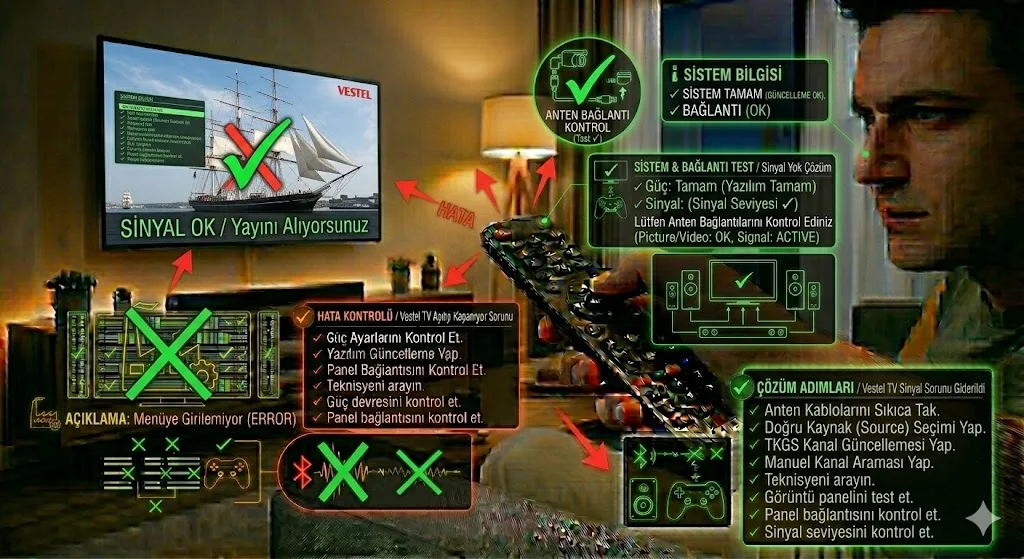

Vestel TV’nizde (veya Regal, Toshiba, Hi-Level gibi kardeş markalarda) güncelleme yapılamaması; genellikle sunucu bağlantı hataları, yetersiz depolama alanı, yanlış yazılım sürümü eşleşmesi veya internet protokolü (DNS/IP) çakışmaları nedeniyle yaşanır. Televizyonunuz “Güncelleme bulunamadı” diyor veya güncelleme sırasında takılıp kalıyorsa, sistem dosyaları kendini kilitlemiş olabilir.
İşte Vestel TV’de güncelleme sorununu kökten çözecek en kapsamlı 15 çözüm yöntemi:
1. “Hızlı Başlatma” (Quick Start) Modunu Kapatın
En Yaygın Yazılımsal Engel Bu mod açıkken TV tam kapanmadığı için güncelleme servisleri arka planda askıda kalabilir.
Çözüm: Menü > Ayarlar > Sistem > Daha Fazla kısmından Hızlı Başlatma seçeneğini “Kapalı” yapın. TV’nin fişini çekip 5 dakika bekleyin ve tekrar açıp güncellemeyi deneyin.
2. DNS Ayarlarını Manuel Yapın (Google DNS)
Sunucuya Erişememe Sorunu Bazen servis sağlayıcınızın (Türk Telekom, Turkcell vb.) DNS adresleri Vestel’in güncelleme sunucularını engelleyebilir.
Çözüm: Ağ Ayarları > Gelişmiş Ayarlar > IP Ayarları kısmını “Statik” yapın. DNS 1: 8.8.8.8, DNS 2: 8.8.4.4 olarak girin.
3. Depolama Alanını Kontrol Edin ve Boşaltın
Yetersiz Bellek (RAM/eMMC) Güncelleme dosyası inmek için boş alana ihtiyaç duyar. Eğer TV’nin hafızası uygulamalarla doluysa güncelleme başlamaz.
Çözüm: Kullanmadığınız tüm uygulamaları (Widget’ları) silin ve varsa takılı olan USB bellekleri çıkarın.
4. USB ile Manuel Güncelleme (Kesin Çözüm)
Otomatik Güncelleme Çalışmadığında Eğer internet üzerinden (OTA) güncelleme yapılamıyorsa, Vestel’in resmi yazılımını USB ile yüklemek en sağlıklı yoldur.
Uygulama: TV’nin arkasındaki seri numarası (SN) ile Vestel destek sayfasından uygun “Core Yazılım” dosyasını indirin. Dosyayı FAT32 formatlı bir USB’ye atın. Menü > Ayarlar > Sistem > Yazılım Güncelleme > USB ile Güncelle seçeneğini seçin.
5. İnternet Bağlantısını Kablolu (Ethernet) Yapın
Sinyal Dalgalanması Wi-Fi üzerinden yapılan güncellemeler, sinyaldeki anlık düşüşlerde dosya bütünlüğünü bozar ve TV güncellemeyi reddeder.
Çözüm: Mümkünse TV’yi modeme doğrudan Ethernet kablosu ile bağlayın.
6. Saat ve Tarih Ayarlarını Doğrulayın
Sertifika Hatası TV’nin saati veya tarihi yanlışsa, güvenlik sertifikaları uyuşmadığı için güncelleme sunucusu bağlantıyı reddeder.
Çözüm: Ayarlar > Sistem > Zamanlayıcı kısmından saat/tarih ayarlarının “Otomatik” (şebekeden al) olduğundan emin olun.
7. “İlk Kurulum” (Resetleme) Yapın
Hatalı Sistem Dosyalarını Temizleme Sistemdeki küçük bir yazılım hatası güncelleme butonunu pasifleştirmiş olabilir.
Çözüm: Menü > Kurulum > İlk Kurulum yaparak TV’yi fabrikadan çıktığı tertemiz hale döndürün ve kurulumdan hemen sonra güncellemeyi tekrar deneyin.
8. Servis Menüsü (4725) ile Kontrol Edin
Mühendislik Katmanı Bilgileri
Uygulama: Kumandadan Menü + 4 7 2 5 tuşlayın. Buradaki “SW Version” (Yazılım Versiyonu) bilgisini kontrol edin. Eğer TV zaten en son sürümdeyse “Güncelleme Yok” uyarısı almanız normaldir.
9. Bölge (Ülke) Ayarını Kontrol Edin
Sunucu Bölgesi Kısıtlaması Eğer kurulum sırasında ülke “Almanya” veya farklı bir yer seçildiyse, Türkiye sunucularındaki güncellemeler görünmeyebilir.
Çözüm: Kurulumda ülkeyi mutlaka “Türkiye” olarak seçin.
10. Modem ve Güvenlik Duvarı (Firewall)
Port Engelleme Bazı modemler yüksek güvenlik seviyesinde olduğu için TV’nin dış sunucuyla veri alışverişini kesebilir.
Çözüm: Modemi resetleyin veya telefonunuzun “Kişisel Erişim Noktası” (Hotspot) özelliğini açıp TV’yi telefona bağlayarak güncellemeyi deneyin.
11. Anakart Modelini (Chassis) Öğrenin
Her Vestel TV aynı yazılımı kullanmaz. Anakartınız (Örn: MB130, MB211, MB180) eskiyse, Vestel o model için artık güncelleme desteği vermiyor olabilir.
12. Elektriksel Statik Deşarj
Geçici Kilitlenmeleri Açma
Çözüm: TV’nin fişini çekin, kumandadaki açma tuşuna 30 saniye basın ve 1 saat sonra fişi takıp tekrar deneyin.
13. Uygulama Mağazası (Vewd/App Store) Güncellemesi
Bazen sistem değil, sadece uygulama mağazası güncellenmek ister. Mağazaya girdiğinizde bir uyarı geliyorsa onu onaylayın.
14. VPN ve Proxy Ayarlarını Kapatın
Eğer ağınızda özel bir yönlendirme varsa TV güncelleme dosyasına ulaşamaz. Ayarları varsayılan yapın.
15. Seri Numarası (SN) ile Doğru Yazılım Sorgulama
Yanlış yazılım (Örn: Başka bir modele ait yazılım) asla yüklenmez. Seri numaranızın doğruluğundan emin olun.