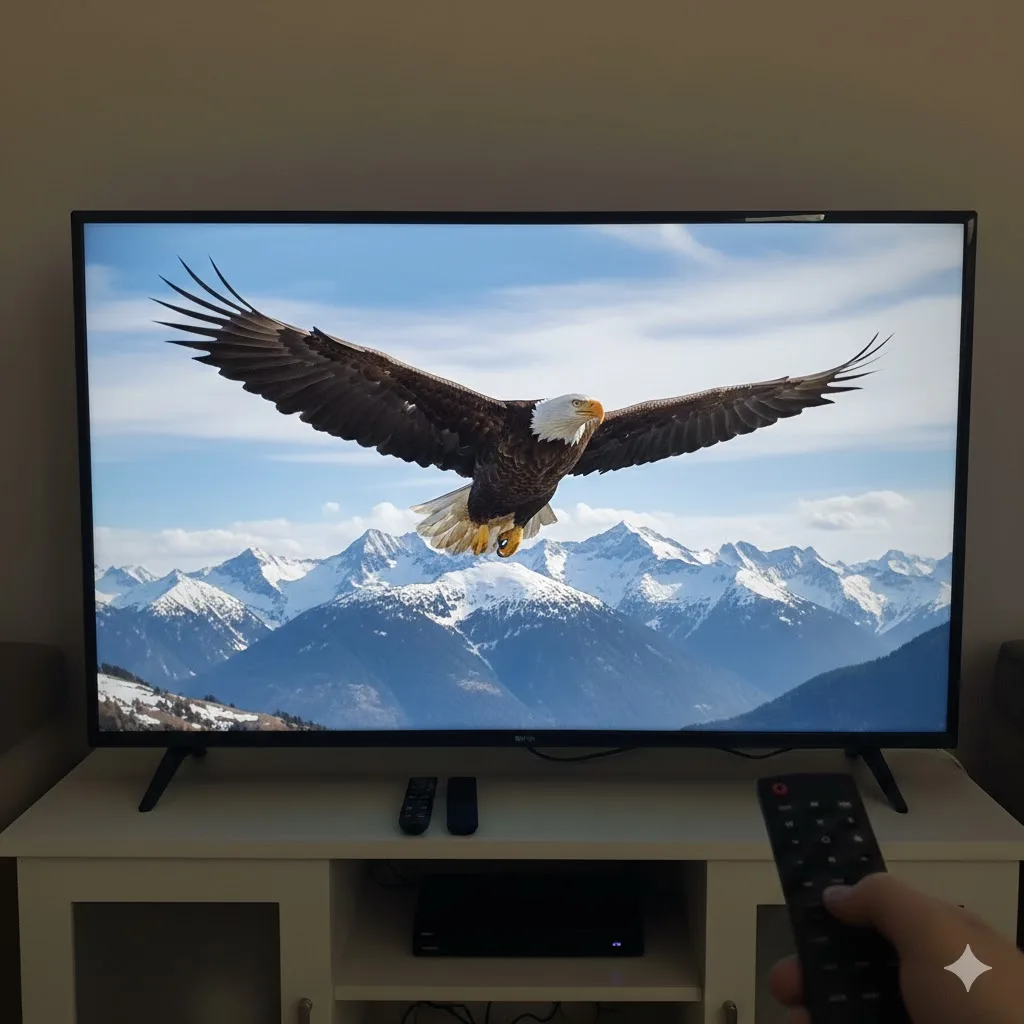

Vestel Smart TV’nizde güncelleme yapılamaması; yeni uygulamaların yüklenememesi, sistemdeki güvenlik açıklarının kapanmaması ve mevcut hataların (bug) devam etmesi anlamına gelir. Güncelleme işlemi genellikle internet üzerinden (OTA) veya USB üzerinden yapılır. Eğer her iki yöntem de başarısız oluyorsa, ortada ya bir sunucu bağlantı hatası ya da TV’nin mevcut yazılım sürümünün “kilitlenmiş” olması durumu vardır.
İşte Vestel TV’de güncelleme yapılamıyor sorununu çözmek için uygulayabileceğiniz 15 kapsamlı ve profesyonel yöntem:
1. İnternet Bağlantısını ve DNS Ayarlarını Kontrol Edin
Sunucu Erişimi, IP Çakışması, Bağlantı Sertifikası TV, Vestel’in güncelleme sunucularına ulaşamıyor olabilir. Wi-Fi bağlantısı bazen “bağlı” görünse de veri alışverişi yapmaz.
Çözüm: Ayarlar > Ağ menüsünden bağlantıyı kesin ve tekrar bağlanın. Mümkünse DNS ayarlarını manuel yaparak 8.8.8.8 ve 8.8.4.4 (Google DNS) girin. Bu, sunucu erişimini kolaylaştırır.
2. USB Bellek Formatı ve Hazırlığı (Manuel Güncelleme)
FAT32, Dosya Dizini, Bellek Kapasitesi İnternet üzerinden güncelleme (OTA) hata veriyorsa USB yöntemini denemelisiniz. Ancak TV, her USB belleği tanımaz.
Çözüm: Kullanacağınız USB belleği bilgisayarda mutlaka FAT32 formatında biçimlendirin. NTFS veya exFAT formatındaki bellekleri Vestel TV’ler genellikle okuyamaz. Ayrıca güncelleme dosyasını (rom veya bin dosyaları) bir klasör içine koymadan, doğrudan ana dizine (root) atın.
3. Anakart (MB) Serisine Uygun Yazılım Seçimi
Versiyon Uyuşmazlığı, Seri Numarası, Doğru Firmware Vestel TV’lerde en büyük hata, yanlış anakart yazılımını yüklemeye çalışmaktır.
Çözüm: Kumandadan Menü + 4725 tuşlayarak servis menüsüne girin. En üstte yazan MB numarasını (Örn: MB130, MB211, MB230) not alın. İnternetten veya servisten yazılım ararken mutlaka bu numaraya göre arama yapın. Yanlış yazılım “Güncelleme bulunamadı” hatasına neden olur.
4. Statik Elektrik Boşaltma (Power Cycle)
Sistem Kilitlenmesi, RAM Temizliği, Güncelleme Servisi Reset Güncelleme servisi arka planda çökmüş olabilir.
Çözüm: TV’nin fişini çekin ve 20 dakika bekleyin. Fiş çekiliyken üzerindeki tuşa 30 saniye basılı tutun. Tekrar açtığınızda güncelleme motoru sıfırdan başlayacaktır.
5. “Hızlı Başlatma” (Quick Start) Modunu Kapatın
Yazılım Tazeleme, Boot Hata Döngüsü, RAM Yönetimi Bu mod açıkken TV tamamen kapanmadığı için yeni yazılımı “yazma” aşamasına geçemeyebilir.
Çözüm: Ayarlar > Sistem > Daha Fazla menüsünden bu özelliği kapatın ve TV’yi kumandadan tamamen kapatıp tekrar açtıktan sonra güncellemeyi deneyin.
6. Tarih ve Saat Ayarlarını Güncelleyin
SSL Sertifikası, Güvenli Bağlantı, Zaman Damgası Eğer TV’nin tarihi ve saati yanlışsa (Örn: 2018 görünüyor), güncelleme sunucusu “güvenli bağlantı” kuramaz ve işlemi reddeder.
Çözüm: Ayarlar > Sistem > Tarih/Saat kısmından ayarı “Otomatik” yapın veya manuel olarak bugünkü tarihe getirin.
7. “Otel Modu” (Hotel Mode) Kontrolü
Yazılım Kilidi, Kısıtlı Menü, Güncelleme Engeli Otel modundaki cihazlarda yazılım güncelleme menüsü pasif olabilir veya hata verir.
Çözüm: Kumandadan Menü + 7935 tuşlayarak kontrol edin. Mod aktifse “OFF” yapın.
8. “Mağaza Modu”ndan Çıkış Yapın
Demo Yazılımı, Kısıtlı Yetki, Fabrika Ayarı Koruması
Çözüm: Ayarlar menüsünden veya “İlk Kurulum” esnasında “Ev Modu”nu seçtiğinizden emin olun. Mağaza modu güncellemeleri engelleyebilir.
9. Depolama Alanı Açın
Cache Doluluğu, İndirme Hatası, Bellek Yetersizliği Güncelleme dosyası genellikle 500 MB ile 1.5 GB arasındadır. TV’nin hafızası doluysa dosya indirilemez.
Çözüm: Kullanmadığınız uygulamaları silin ve web tarayıcı geçmişini temizleyin.
10. Farklı Bir USB Portu Deneyin
Donanımsal Arıza, Port Önceliği, Veri Yolu Bazı modellerde güncelleme için sadece belirli bir USB portu (genellikle USB 2.0 olan siyah port) kullanılır.
Çözüm: USB belleği diğer portlara (USB 1, USB 2, USB 3) takarak deneme yapın.
11. Kablolu Bağlantı (Ethernet) Kullanın
Paket Kaybı, Wi-Fi Kopması, Kararlı Sinyal Kablosuz bağlantıdaki anlık kopmalar güncelleme dosyasının bozulmasına (checksum error) neden olur.
Çözüm: TV’yi bir ethernet kablosuyla doğrudan modeme bağlayarak güncellemeyi başlatın.
12. İlk Kurulum (Reset) Sonrası Güncelleme
Ayar Çakışması, Temiz Sayfa, Yazılım Onarımı Yazılım dosyaları arasındaki bir çakışma güncellemeyi durduruyor olabilir.
Çözüm: Menü > Kurulum > İlk Kurulum yaparak TV’yi sıfırlayın ve hiçbir uygulama kurmadan önce güncellemeyi deneyin.
13. “Full Yazılım” ile Zorunlu Güncelleme
OK Tuşu Metodu, Çöken Yazılımı Kurtarma Eğer menüden güncelleme hiçbir şekilde başlamıyorsa:
Çözüm: Yazılım dosyalarını USB’ye atın, TV kapalıyken kumandadaki OK tuşuna basılı tutarak fişi takın. Standby ışığı yanıp sönmeye başlayınca tuşu bırakın. Bu işlem güncellemeyi zorla (force) başlatır.
14. “Modem Reset” ve Güvenlik Duvarı
Port Engelleme, Firewall, IP Filtreleme Modeminiz Vestel’in güncelleme portlarını engelliyor olabilir.
Çözüm: Modemi resetleyin veya telefonunuzun internetini “Kişisel Erişim Noktası” olarak paylaşıp TV’yi telefonun internetine bağlayarak güncellemeyi deneyin.
15. Seri Numarası ile Teknik Destek
Donanım Revizyonu, Yanlış Panel Yazılımı Bazı TV’ler üretim serisine göre farklı paneller kullanır ve genel güncellemeleri kabul etmez.
Çözüm: TV’nin arkasındaki barkodda yer alan SN (Seri Numarası) ile Vestel Müşteri Hizmetlerini arayarak size en uygun yazılım linkini isteyin.