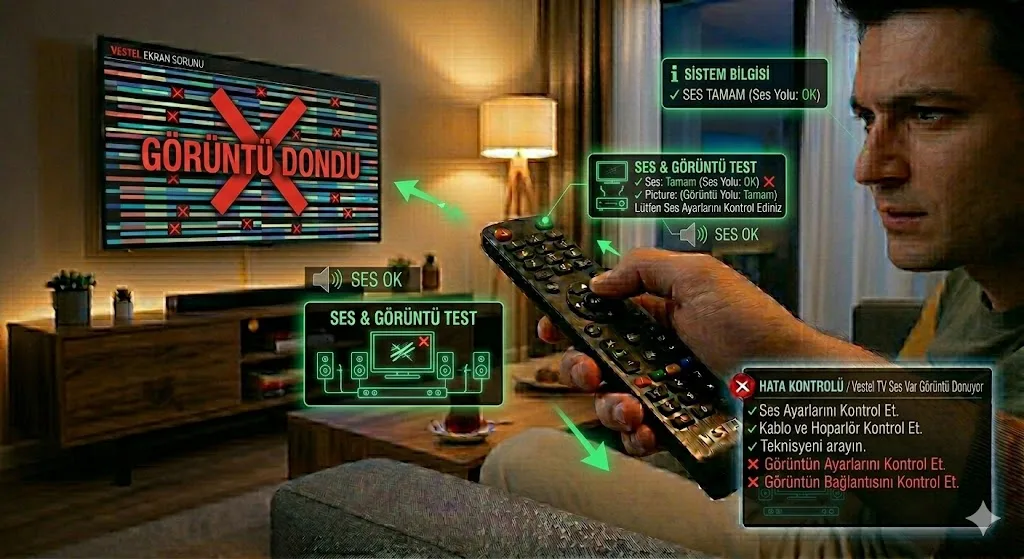

Vestel TV’nizde (veya Regal, Toshiba, Hi-Level) sesin akıcı bir şekilde gelmeye devam etmesi ancak görüntünün anlık veya tamamen donması; genellikle yazılımsal bir “decoder” (kod çözücü) hatası, internet bant genişliği yetersizliği veya uydu sinyal kalitesindeki kararsızlıktan kaynaklanır. Bu durum, televizyonun işlemcisinin gelen dijital veriyi sese dönüştürebildiği halde, görüntüyü işleyip ekrana yansıtmaya gücünün yetmediği (frame drop) anlarda ortaya çıkar.
İşte Vestel TV’de ses varken görüntünün donması sorununu çözmek için uygulayabiliyorsun 15 kapsamlı yöntem:
1. “Hızlı Başlatma” (Quick Start) Modunu Kapatın
Bellek (RAM) Şişmesi, İşlemci Yorgunluğu Vestel TV’lerde bu mod açıkken TV tam kapanmaz ve arka planda biriken veriler görüntü işlemcisini kilitler.
Çözüm: Ayarlar > Sistem > Daha Fazla menüsünden Hızlı Başlatma‘yı kapatın. TV’nin fişini çekip 10 dakika bekleyin. Bu, görüntü sürücülerini (video driver) tamamen resetleyecektir.
2. Sinyal Kalitesi ve Seviyesi Kontrolü (Uydu Yayını İçin)
BER (Bit Error Rate) Hatası, Kararsız Sinyal Ses daha az veri gerektirdiği için kesintisiz gelirken, görüntü yüksek veri gerektirdiği için sinyal düştüğünde donar (karelenme yapar).
Çözüm: Menü > Kurulum > Sinyal Bilgisi ekranına gidin. Sinyal kalitesi %70‘in altındaysa anten kablonuzu veya LNB ayarlarınızı kontrol edin.
3. Yazılım Güncelleme (Core / VMOD Update)
Decoder (Kod Çözücü) Onarımı, Yeni Codec Desteği Yayıncı kuruluşlar (Örn: TRT 4K veya Netflix) görüntü formatını güncellediğinde, eski TV yazılımları bu görüntüyü işlerken donma yapabilir.
Çözüm: Menü > Ayarlar > Yazılım Güncelleme yolunu izleyin. Eğer Smart değilse, Vestel destek sitesinden seri no ile güncel yazılımı USB’ye atıp yükleyin.
4. “MEMC” (Hareket İyileştirme) Özelliğini Kapatın
Görüntü İşleme Darboğazı Vestel’in hareketli sahneleri yumuşatma özelliği, işlemciye ekstra yük bindirerek görüntünün kilitlenmesine neden olabilir.
Çözüm: Görüntü Ayarları > Gelişmiş Ayarlar > MEMC (veya Hareket İyileştirme) seçeneğini “Kapalı” konuma getirin.
5. İnternet Bağlantısını Kablolu (Ethernet) Yapın
Wi-Fi Dalgalanması, Buffer (Tampon Bellek) Sorunu Eğer donma YouTube veya Netflix’te oluyorsa, Wi-Fi sinyali görüntü paketlerini taşımakta zorlanıyor olabilir.
Çözüm: TV’yi modeme doğrudan bir Ethernet kablosu ile bağlayın.
6. Uygulama Verilerini ve Önbelleği Temizleyin
Smart TV Uygulama Şişmesi
Çözüm: Eğer donma sadece belirli bir uygulamada (Örn: YouTube) oluyorsa, Uygulamalar menüsünden o uygulamanın “Verileri Temizle” veya “Önbelleği Boşalt” seçeneğini kullanın.
7. “İlk Kurulum” (Fabrika Ayarları)
Yazılım Karmaşasını Bitirme
Çözüm: Menü > Kurulum > İlk Kurulum yolunu izleyerek TV’yi sıfırlayın. Bu işlem, donmaya neden olan hatalı konfigürasyonları tamamen siler.
8. HDMI Kablosunu Değiştirin
Veri Yolu Hatası, Bant Genişliği Limiti Eğer harici bir cihaz (uydu alıcısı, Box) bağlıyken donma oluyorsa, HDMI kablosu veriyi tam kapasiteyle taşıyamıyor olabilir.
Çözüm: Üzerinde “High Speed” yazan, kaliteli bir HDMI 2.0 kablosu kullanın.
9. Uydu Alıcısının Çözünürlüğünü Sabitleyin
Hz ve Çözünürlük Çakışması Harici cihaz “Otomatik” çözünürlükteyse, yayın değiştikçe TV görüntüyü eşleyemeyip dondurabilir.
Çözüm: Uydu alıcısı ayarlarından çıkışı 1080p – 50Hz olarak manuel sabitleyin.
10. “Dinamik Kontrast”ı Kapatın
Yapay Zeka İşleme Yükü Görüntü işlemcisi her karede kontrast analizi yaparken yorulup görüntüyü dondurabilir.
Çözüm: Görüntü ayarlarından Dinamik Kontrast ve Gürültü Azaltma özelliklerini kapatın.
11. HBB TV Özelliğini Devre Dışı Bırakın
RAM Sıkışması Kanal izlerken arkada çalışan “Kırmızı Tuş” (HBB TV) servisleri işlemciyi yorar.
Çözüm: Ayarlar > Kanallar kısmından HBB TV‘yi “Kapalı” yapın.
12. USB Belleği Çıkarın
Arka Plan Tarama Hatası TV’ye takılı bir USB bellek varsa, TV sürekli içeriği taramaya çalışarak görüntü akışını bozabilir.
Çözüm: USB girişlerini boşaltıp donmanın devam edip etmediğini kontrol edin.
13. Statik Elektrik Boşaltma
Anakart Yükü
Çözüm: TV’nin fişini çekin, kumandadaki açma tuşuna 30 saniye basılı tutun ve 1 saat bekledikten sonra fişi takın.
14. “Enerji Tasarrufu” Modunu Kapatın
Düşük Güç Tüketimi – Performans Kaybı
Çözüm: Ayarlar > Görüntü menüsünden bu modu kapatın. İşlemcinin tam performans çalışmasını sağlayın.
15. Anakart (Mainboard) veya İşlemci Arızası
Donanımsal Aşırı Isınma Eğer donma 10-15 dakika izledikten sonra başlıyorsa, anakart üzerindeki görüntü işlemcisi (BGA) ısınıyor olabilir.
Durum: Bu durumda anakart tamiri veya soğutucu takviyesi gerekebilir.