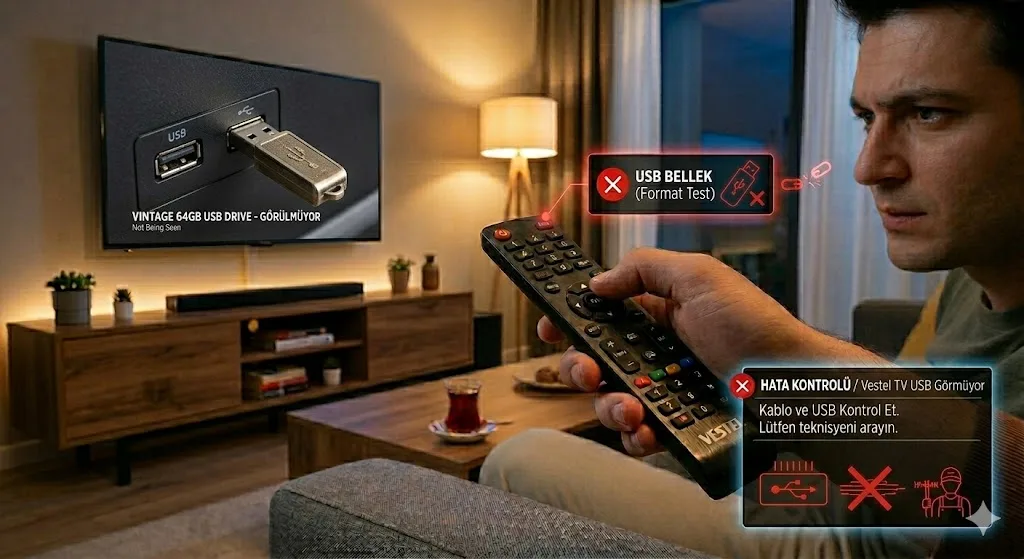

Vestel TV’nizin (veya Regal, Toshiba, Hi-Level) taktığınız USB belleği veya harici hard diski görmemesi; genellikle dosya sistemi uyumsuzluğu, yüksek depolama kapasitesi veya USB portunun enerji yetersizliğinden kaynaklanır. Televizyonlar bilgisayarlar kadar esnek sürücü desteğine sahip değildir; bu yüzden belleğin belirli standartlara uygun olması şarttır.
İşte Vestel TV’de USB bellek görmeme sorununu çözmek için uygulayabileceğiniz 15 kapsamlı yöntem:
1. Dosya Sistemini “FAT32” Olarak Biçimlendirin
En Yaygın Neden, Okuma Hatası, Format Uyuşmazlığı Vestel TV’lerin çoğu (özellikle eski modeller) NTFS veya exFAT formatlı bellekleri tanımaz.
Çözüm: USB belleği bilgisayara takın, sağ tıklayıp “Biçimlendir” deyin ve Dosya Sistemi’ni FAT32 olarak seçip işlemi tamamlayın. (Dikkat: İçindeki veriler silinecektir).
2. Farklı Bir USB Portu Deneyin
Port Arızası, Temassızlık, Tozlanma TV arkasındaki bazı portlar sadece servis kullanımı (Service Port) içindir veya o port bozulmuş olabilir.
Çözüm: TV’nin arkasında veya yanındaki diğer USB girişlerini deneyin. Mümkünse mavi renkli (USB 3.0) portu tercih edin.
3. Depolama Kapasitesini Kontrol Edin
Boyut Sınırı, Büyük Disk Hatası Eski nesil Vestel TV’ler 2 TB ve üzeri harici diskleri veya çok yüksek kapasiteli USB bellekleri adresleyemeyebilir.
Çözüm: Daha düşük kapasiteli (Örn: 16 GB veya 32 GB) bir bellek ile test yapın.
4. “Güç Sıfırlama” (Cold Boot) Yapın
USB Sürücü Kilitlenmesi, Yazılım Donması TV’nin işletim sistemi USB portunu “uyku” modunda unutmuş olabilir.
Çözüm: TV açıkken fişini çekin, 10 dakika bekleyin ve tekrar takın. Bu, USB sürücülerini yeniden başlatır.
5. USB Uzatma Kablosu Kullanmayın
Gerilim Düşümü, Veri Kaybı Uzun veya kalitesiz USB uzatma kabloları, belleğin çalışması için gereken akımı iletemez.
Çözüm: USB belleği doğrudan TV’nin üzerindeki porta takın.
6. Harici Hard Diskler İçin “Ek Güç” Sağlayın
Amper Yetersizliği, Disk Dönmeme Sorunu Eğer 2.5 inçlik bir harici disk takıyorsanız, TV’nin USB portu diski döndürecek kadar enerji (5V) veremeyebilir.
Çözüm: V tipi (çift girişli) USB kablosu kullanın veya diski harici bir adaptörle besleyin.
7. “MBR” vs “GPT” Bölümleme Tablosu
Önyükleme Kaydı Hatası Yeni nesil diskler GPT olarak yapılandırılır ancak eski TV’ler sadece MBR bölümleme tablosunu okur.
Çözüm: Bilgisayardan disk yönetimine girerek diskin MBR olup olmadığını kontrol edin.
8. Klasör Yapısı ve Dosya İsimleri
Karakter Hatası, Derin Dizinler Dosya isimlerinde Türkçe karakter (ç, ş, ğ, ü, ö, ı) kullanılması veya çok derin alt klasörler belleğin “boş” görünmesine neden olabilir.
Çözüm: Dosya isimlerini kısa ve İngilizce karakterlerle değiştirin.
9. TV Yazılımını Güncelleyin
Codec ve Sürücü Desteği Eski yazılımlar yeni nesil USB bellek çiplerini tanımayabilir.
Çözüm: Menü > Ayarlar > Yazılım Güncelleme yolunu izleyin.
10. USB Belleğin “Bootable” (Önyüklenebilir) Olmaması
Sistem Dosyası Çakışması Eğer belleğe daha önce Windows kurulum dosyası attıysanız, TV bunu bir yazılım güncellemesi sanıp açmayabilir.
Çözüm: Belleği tamamen temizleyip içine sadece medya dosyaları (MP4, JPG vb.) atın.
11. Desteklenmeyen Video Formatları
Görüntüleme Hatası TV belleği görüyor ama içini boş gösteriyorsa, attığınız videoların formatı (Örn: HEVC, .MKV) desteklenmiyor olabilir.
Çözüm: Dosya uzantısının .MP4 veya .AVI olduğundan emin olun.
12. Medya Tarayıcısını (Media Player) Manuel Açın
Otomatik Başlatma Kapalı Olabilir
Çözüm: Kumandadan Menü veya Source (Kaynak) tuşuna basarak listeden “Medya Tarayıcı” veya “USB” seçeneğini manuel olarak başlatın.
13. “Otel Modu” Kısıtlamasını Kontrol Edin
USB Giriş Engeli Eğer TV otel çıkışlıysa veya yanlışlıkla bu moda girdiyse USB girişleri kapatılmış olabilir.
Çözüm: Kumandadan Menü + 4725 tuşlayarak servis menüsüne girin ve USB durumunu kontrol edin.
14. USB Belleğin Fiziksel Arızası
LED Kontrolü
Çözüm: Belleği bilgisayara taktığınızda üzerindeki ışık yanıyor mu? Yanmıyorsa bellek bozulmuş olabilir.
15. Fabrika Ayarlarına Dönüş (İlk Kurulum)
Kesin Çözüm Yazılımsal bir hata USB portunu devre dışı bırakmış olabilir.
Çözüm: Menü > Kurulum > İlk Kurulum yolunu izleyerek TV’yi sıfırlayın.