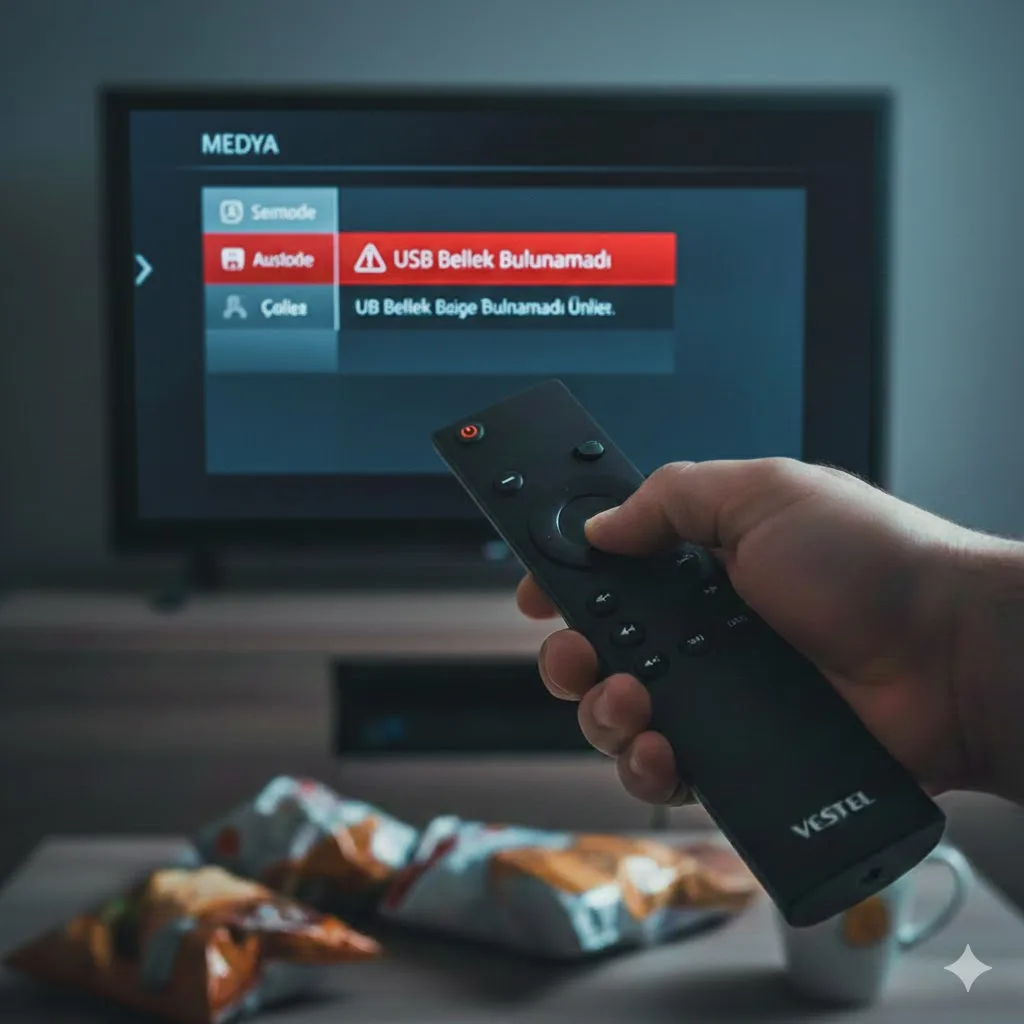

Vestel TV’nizin takılan USB belleği görmemesi, içeriği okuyamaması veya “Cihaz Bağlanamadı” hatası vermesi oldukça sık rastlanan bir durumdur. Bu sorun genellikle USB belleğin dosya formatı, kapasitesi veya televizyonun işletim sisteminin okuma sınırlarıyla ilgilidir. Televizyonlar, bilgisayarlar kadar esnek sürücü desteğine sahip olmadıkları için belirli kurallara uyulması gerekir.
İşte Vestel TV’de USB bellek görme sorununu kökten çözmek için uygulayabileceğiniz 15 kapsamlı yöntem:
1. Dosya Sistemi Formatını Kontrol Edin (En Önemli Adım)
FAT32, NTFS, exFAT, Dosya Biçimlendirme, Uyumluluk Vestel TV’lerin büyük çoğunluğu (özellikle Android olmayan modeller) FAT32 dosya sistemini tercih eder. Eğer USB belleğiniz exFAT veya MacOS formatındaysa TV bunu kesinlikle görmeyecektir.
Çözüm: USB belleği bilgisayara takın, sağ tıklayıp “Biçimlendir” deyin. Dosya sistemini FAT32 (veya 4GB’dan büyük dosyalar için NTFS) olarak seçip hızlı biçimlendirin. Not: Bu işlem içindeki tüm verileri siler.
2. USB Bellek Kapasitesi (GB Sınırı)
Depolama Alanı, TB Desteği, Maksimum Kapasite, Donanım Sınırı Eski model Vestel TV’ler genellikle 32GB veya 64GB üzerindeki bellekleri tanımakta zorlanabilir. Özellikle 1TB veya 2TB gibi harici disklerde güç yetersizliği yaşanabilir.


Çözüm: Mümkünse 16GB veya 32GB kapasiteli bir bellek ile test yapın. Eğer büyük bir disk takacaksanız diskin kendi harici güç beslemesi olduğundan emin olun.
3. USB Portunun Fiziksel Durumu
Temassızlık, Oksitlenme, Port Arızası, Tozlanma TV’nin arkasındaki USB girişi tozlanmış veya içindeki pinler eğilmiş olabilir.
Çözüm: Portun içini kuru bir fırça veya hava spreyi ile temizleyin. Varsa TV üzerindeki diğer USB girişlerini (USB 1, USB 2) tek tek deneyin.
4. USB 2.0 ve 3.0 Ayrımı
Mavi Port, Hız Standardı, Geriye Dönük Uyumluluk Bazı eski nesil Vestel anakartları, yeni nesil USB 3.0/3.1 (mavi uçlu) bellekleri yüksek enerji gereksinimi veya protokol uyuşmazlığı nedeniyle okuyamayabilir.
Çözüm: USB 2.0 standartlarında bir bellek kullanarak uyumluluğu kontrol edin.
5. Güç Yetersizliği ve Harici Besleme
Akım Gücü, Hard Disk, Enerji Tasarrufu, USB HUB Harici hard diskler, çalışmak için USB portunun sağlayabileceğinden daha fazla akım (mA) çekebilir.
Çözüm: Eğer harici HDD kullanıyorsanız, “Y Kablo” (iki USB girişinden güç alan kablo) kullanın veya diski harici bir adaptörle besleyin. USB çoğaltıcı (HUB) kullanıyorsanız bunları aradan çıkarıp doğrudan TV’ye bağlayın.
6. TV Yazılım Güncellemesi
Firmware, Codec Desteği, MB Şasisi, Hata Giderme TV’nin yazılımı eski olduğu için yeni nesil bellek yongalarını tanıyamıyor olabilir.
Çözüm: Ayarlar > Destek > Yazılım Güncelleme menüsünden TV’nizi güncelleyin. Güncel yazılımlar genellikle daha geniş cihaz desteği sunar.
7. Statik Elektrik Boşaltma (Hard Reset)
Port Kilitlenmesi, Sistem Reset, Bellek Tahliyesi Sürekli tak-çıkar yapılan USB portları statik elektrik nedeniyle geçici olarak devre dışı kalabilir.
Çözüm: TV’yi fişten çekin, 10 dakika bekleyin. Bu sırada TV üzerindeki fiziksel tuşa basılı tutun. TV’yi tekrar açıp USB’yi takın.
8. Bölüm Tablosu Tipi (GPT vs MBR)
Disk Yönetimi, Başlatma, Partition Style, Boot Vestel TV’lerin çoğu MBR bölüm tablosunu destekler. Yeni nesil disklerdeki GPT (GUID Partition Table) yapısı TV tarafından “boş” veya “biçimlendirilmemiş” olarak algılanabilir.
Çözüm: Bilgisayarınızda “Disk Yönetimi” üzerinden belleğin bölümleme yapısını MBR olarak değiştirin.
9. İçerik ve Dosya Formatı Uyumluluğu
MKV, MP4, AVI, Codec, Video Oynatma TV belleği görüyor ama içindeki dosyaları göstermiyorsa, sorun dosya formatındadır.
Çözüm: TV’nizin desteklediği formatları (genellikle MP4 ve AVI) kontrol edin. Video dosyalarının içinde olduğu klasör isimlerinde Türkçe karakter (ş, ı, ğ, ü) kullanmamaya özen gösterin.
10. “Kaynak” (Source) Menüsünden Manuel Seçim
Medya Tarayıcı, USB Girişi, Manuel Erişim Bazı modellerde USB takıldığında otomatik uyarı çıkmaz.
Çözüm: Kumandadan “Source” (Kaynak) tuşuna basın ve listeden “USB” veya “Medya Tarayıcı” seçeneğini manuel olarak seçin.
11. Çoklu Bölümlenmiş (Partition) Diskler
Sürücü Harfi, Gizli Bölüm, Birinci Bölüm USB belleğiniz iki veya daha fazla bölüme ayrılmışsa, TV sadece ilk bölümü görür.
Çözüm: Bilgisayarda disk bölümlerini birleştirin ve belleğin tek bir harf (Örn: E:) altında toplandığından emin olun.
12. Yazma Koruması ve Güvenlik Yazılımları
BitLocker, Şifreleme, Salt Okunur, Virüs Programı Belleğinizde BitLocker şifrelemesi varsa veya yazma koruması açıksa TV bu belleğe erişemez.
Çözüm: Şifrelemeyi kaldırın ve belleğin salt okunur modda olmadığını kontrol edin.
13. Hızlı Başlatma (Quick Start) Özelliğini Kapatma
Anakart Reset, USB Sürücü Yükleme, Sistem Başlatma Bu özellik açıkken TV tam kapanmadığı için USB sürücülerini yeniden yüklemez.
Çözüm: Ayarlar > Sistem > Daha Fazla menüsünden Hızlı Başlatma’yı kapatın ve TV’yi yeniden başlatın.
14. Android TV’lerde “Dosya Yöneticisi” Kullanımı
Uygulama İzni, Dosya Erişimi, ES Explorer Eğer Vestel Android TV kullanıyorsanız, sistem bazen dahili medya oynatıcıda USB’yi göstermez.
Çözüm: Google Play Store’dan “VLC Player” veya “FX File Explorer” gibi bir dosya yöneticisi indirerek belleğe erişmeyi deneyin.
15. İlk Kurulum (Fabrika Ayarları)
Yazılım Sıfırlama, Port Yenileme, Kesin Çözüm Yazılımsal bir port çakışması yaşanıyorsa en kesin çözüm TV’yi sıfırlamaktır.
Çözüm: Menü > Kurulum > İlk Kurulum yolunu izleyerek TV’yi resetleyin.